Lägsta pris med docka inräknad
Välj Series 7 Pro 727pk när Thunderbolt-dockning ska ersätta en separat docka för under 6 500 kr.
Uppdaterad 27 augusti 2026
Vill du ha 4K utan att betala för mer än du behöver är HP Series 7 Pro 727pk billigast i den här jämförelsen: 27 tum, Thunderbolt 4 och 6 499 kr hos HP Store den 26 augusti 2026. Vill du ha mjukare spelrörelse i samma upplösning börjar nästa nivå redan vid 7 990 kr, och toppen av skalan, en 27-tums 5K-skärm för färgkritiskt arbete, ligger på 19 990 kr. Skillnaden mellan nivåerna sitter i Hz, portar och panel. Skärpan är i princip densamma på alla fem.
6 499 kr · HP Store · observerat 26 augusti 2026
Thunderbolt 4 samlar bild, data och 90 W laddning i en enda kabel, vilket sparar en separat dockningsstation på över 2 000 kr. Betalar du mer i nästa nivå får du högre Hz eller fler watt i USB-C. Skärpan ändras inte: 27 tums 4K ger samma 163 punkter per tum oavsett pris.
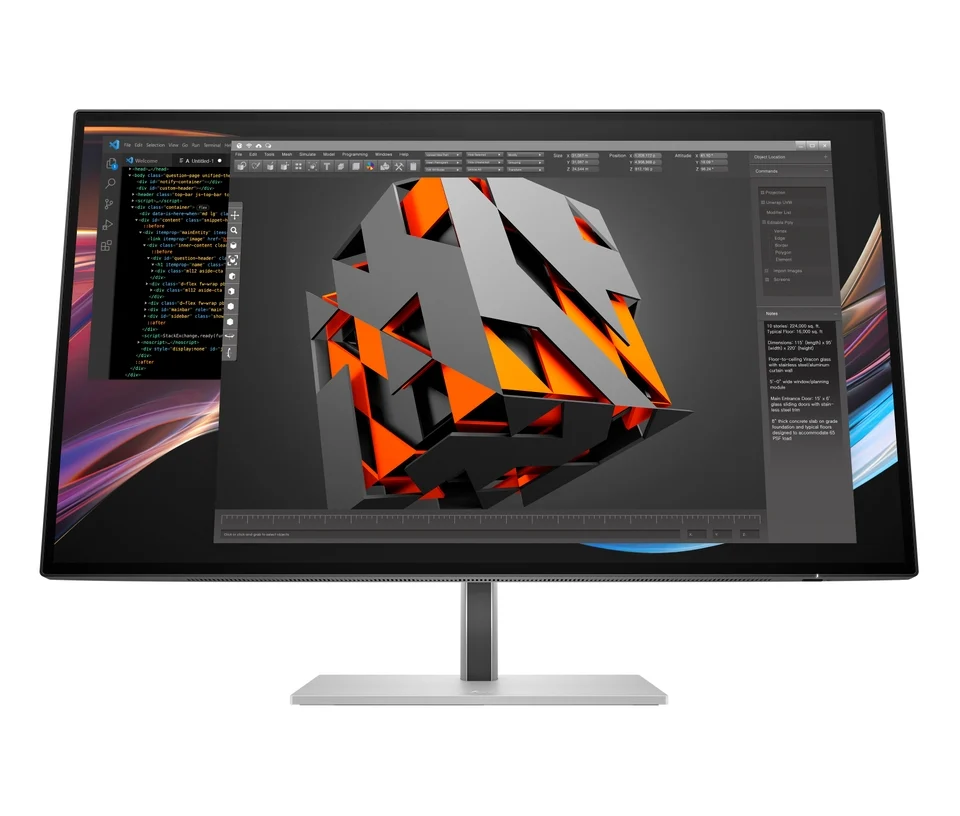
Räkna med tre band. Instegs-4K på 27 tum med 60 Hz börjar strax under 3 000 kr och räcker gott för kontor, läsning och film. Ett mellanband med 144 Hz eller större panel, 27 till 32 tum, ligger mellan 6 000 och 10 000 kr och är rimligt så länge grafikkortet faktiskt kan fylla frekvensen. Över det tar priset ett kliv för specialiserade egenskaper, femtusen till över fyrtiotusen kronor för Mini-LED-dimning, professionell färgtäckning eller 5K-skärpa, som bara betalar sig när jobbet faktiskt kräver dem.
Priset styrs alltså mer av Hz, port och panelklass än av att en skärm bär etiketten 4K. Två 27-tumsskärmar med identisk upplösning kan skilja flera tusenlappar beroende på om den ena har Thunderbolt-dockning, 144 Hz eller en fabrikskalibrerad färgprofil. De fem köpvalen nedan är sorterade från lägst till högst pris så att du kan se exakt vad varje extra tusenlapp faktiskt köper.
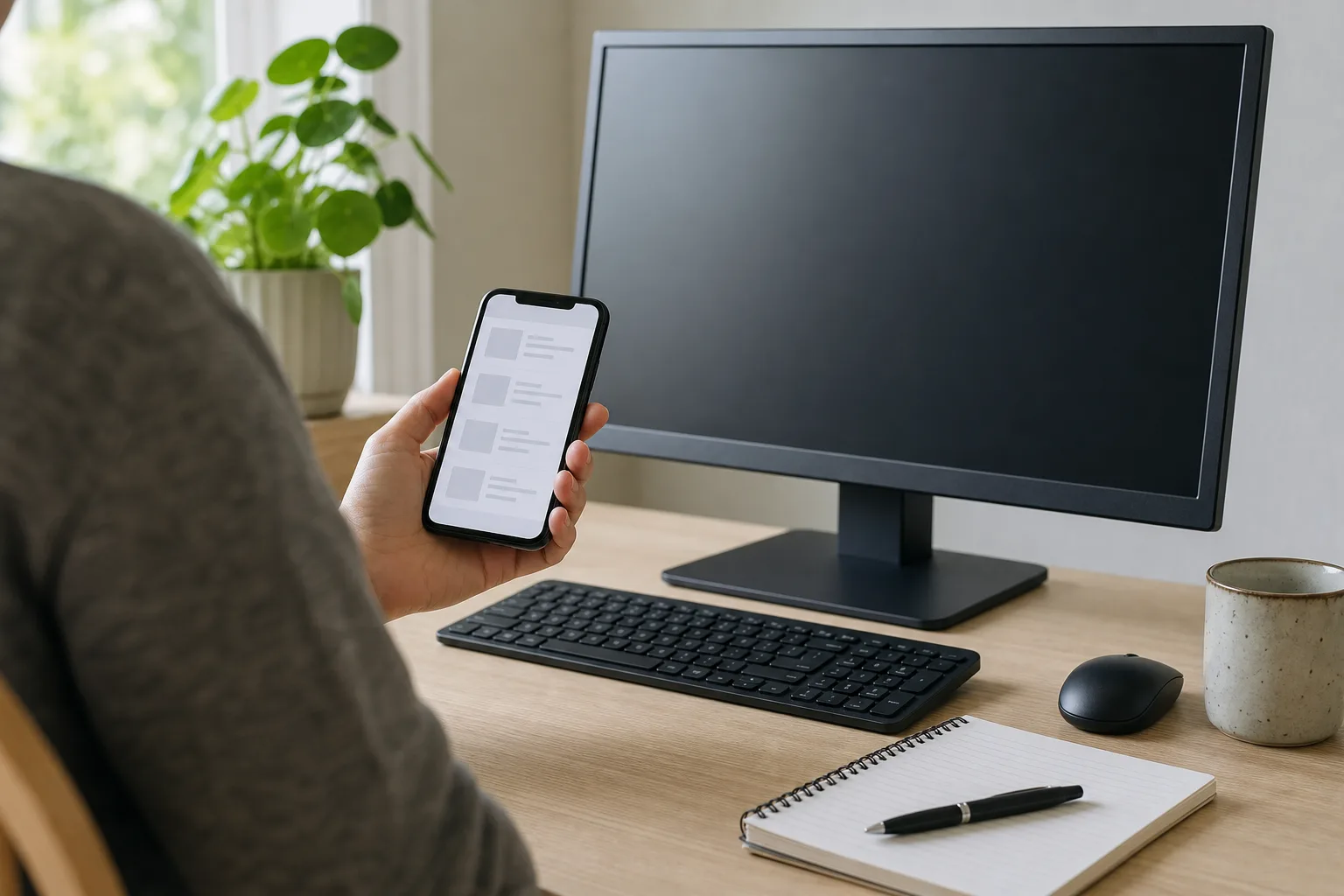
Välj Series 7 Pro 727pk när Thunderbolt-dockning ska ersätta en separat docka för under 6 500 kr.
Välj OMEN 27k när 144 Hz ska in på 27 tum utan att gå över 8 000 kr.
Välj Odyssey G7 G70D när 32 tum ska rymmas på skrivbordet för under 9 000 kr.
Välj OMEN 32x när 65 W USB-C-laddning väger tyngre än de extra kronorna.
Välj ViewFinity S9 när 5K och 99 procent DCI-P3 ska bära ett färgkritiskt jobb.
| Skärm | Passar bäst | Det som avgör priset | Pris |
|---|---|---|---|
| Series 7 Pro 727pk | Lägsta pris, med dockning inbyggd | 27 tum · 60 Hz · Thunderbolt 4 · KVM | 6 499 kr hos HP Store |
| OMEN 27k | Mest Hz på minsta ytan | 27 tum · 144 Hz · 1 ms GtG | 7 990 kr hos HP Store |
| Odyssey G7 G70D | Större bildyta i samma Hz-klass | 32 tum · 144 Hz · 1 ms GtG | 8 990 kr hos Samsung |
| OMEN 32x | Laddning över samma kabel som bilden | 31,5 tum · 144 Hz · USB-C 65 W | 9 990 kr hos HP Store |
| ViewFinity S9 | Färgkritiskt arbete och extrem skärpa | 27 tum · 5K · 99 % DCI-P3 | 19 990 kr hos Samsung |
Priserna är inklusive moms och observerades den 26 augusti 2026. De visar dagens pris för exakt variant; knappen på varje kort tar dig vidare för aktuellt pris och lager.
Series 7 Pro 727pk är billigast av de fem och ändå den mest kompletta lösningen för hemmakontoret: Thunderbolt 4 ger bild, data och laddning i en kabel, vilket sparar en separat docka på över 2 000 kr. 60 Hz räcker gott för text, film och vanligt kontorsarbete, men gör spelrörelsen märkbart trögare än nästa nivås 144 Hz. Väger spel tyngre än dockning är OMEN 27k nästa steg för 1 491 kr mer.
6 499 kr HP Store · 26 augusti 2026 · inklusive moms
OMEN 27k kostar 1 491 kr mer än Series 7 Pro och byter Thunderbolt-dockningen mot 144 Hz, alltså under 20 kr per extra hertz. Uppdateringen kommer var 6,94 millisekund i stället för 16,67, en skillnad som märks direkt i både spel och vanlig rullning. USB-C-laddning är inte bekräftad på den här varianten, så räkna med en separat laptopladdare om en enda kabel är viktigt för dig.
7 990 kr HP Store · 26 augusti 2026 · inklusive moms
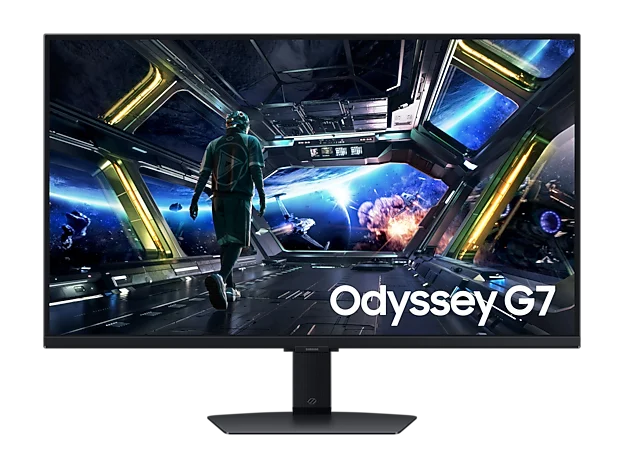
Odyssey G7 G70D kostar 1 000 kr mer än OMEN 27k för samma 144 Hz men fem extra tum bildyta. Panelen saknar höjdjustering, så räkna med en VESA-arm för omkring 950 kr om bordet inte redan har en. Väger prisvärt USB-C tyngre än den extra ytan är OMEN 32x nästa steg.
8 990 kr Samsung · 26 augusti 2026 · inklusive moms
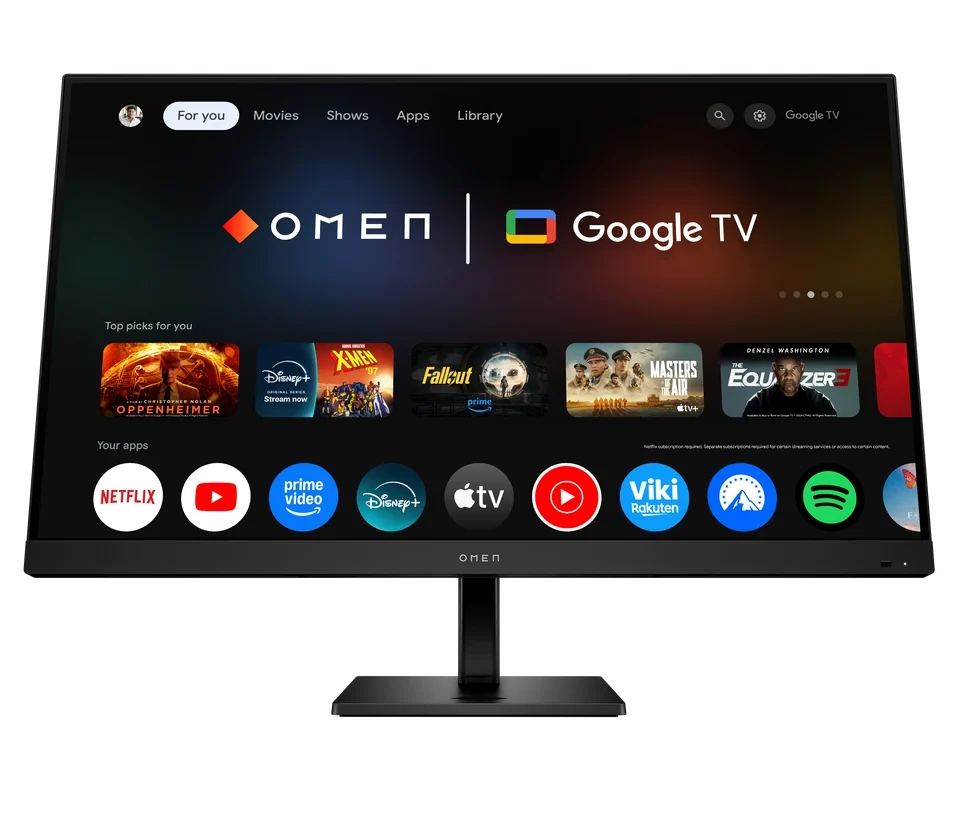
OMEN 32x lägger 1 000 kr ovanpå Odyssey G7 och byter fem tum bildyta mot 65 W USB-C-laddning, vilket kan spara en separat laptopladdare varje dag. 65 W räcker till många ultrabärbara datorer, men en arbetsstation som normalt kräver mer kan ändå ladda långsammare under tung belastning. Kontrollera din dators egen adapter innan du planerar bort den helt.
9 990 kr HP Store · 26 augusti 2026 · inklusive moms
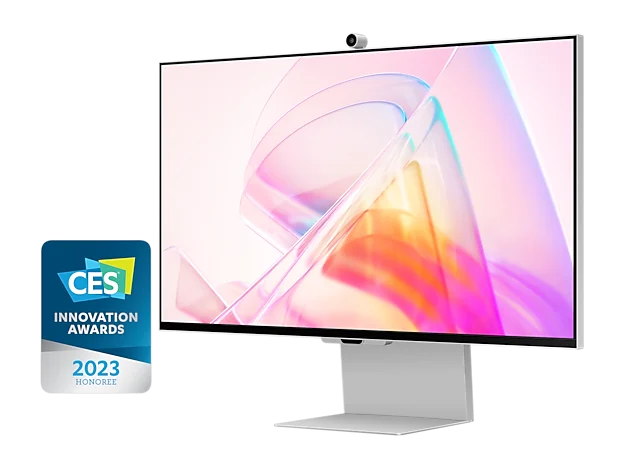
ViewFinity S9 kostar dubbelt så mycket som mellannivån, och prisskillnaden går till upplösning och färg snarare än fart: 5K ger ännu skarpare text än 4K, och 99 procent DCI-P3 är relevant för videoarbete som levereras i den färgrymden. 60 Hz gör den till ett sämre val för snabba spel än de tre gaming-modellerna i listan. Handlar arbetet inte om färg eller extrem textskärpa är 6 000 till 10 000 kr-nivån en klokare budget.
19 990 kr Samsung · 26 augusti 2026 · inklusive moms
Dell delar upp sin 4K-kategori i just 27 och 32 tum, och det speglar två olika sittsituationer snarare än två kvalitetsnivåer. En 4K-skärm på 27 tum ger omkring 163 punkter per tum, medan samma upplösning spridd över 32 tum faller till ungefär 138 punkter per tum: du betalar alltså inte för skarpare text när du väljer den större panelen, du betalar för mer yta. I vårt urval kostade steget till 32 tum mellan 1 000 och 2 500 kr mer för samma uppdateringsfrekvens.
Ytan har också ett pris i sittavstånd. Arbetsmiljöverket pekar mot cirka 70 till 90 centimeter mellan ögon och skärm, och en 32-tummare på 50 centimeters håll fyller betydligt mer av synfältet än på 80 centimeter. Sitter du redan nära för att läsa text bekvämt, till exempel vid ett grunt hemmakontorsbord, ger den större panelen mer huvud- och ögonrörelse snarare än mer nytta. Mät det faktiska avståndet innan du lägger de extra kronorna på 32 tum, gärna med hjälp av vår genomgång av skärmstorlek och sittavstånd.
Utanför de fem köpvalen ovan sträcker sig svenska 4K-priser mycket längre åt båda hållen, och det är bra att känna till innan du landar i en nivå. Billigast av exemplen var AOC U27E4CV, 27 tum och 60 Hz för 2 934 kr, medan ASUS ProArt PA279CV med samma storlek och Hz låg på 4 665 kr, en skillnad som mest handlar om panelkvalitet snarare om upplösning. På 32 tum är Acer CB322QK, 60 Hz IPS, ett tydligt instegsexempel för 5 552 kr.
| Nivå | Exempel | Pris |
|---|---|---|
| Billigast, 27 tum 60 Hz | AOC U27E4CV, IPS med 90 W USB-C (Visunext) | 2 934 kr |
| Instegs-32 tum, 60 Hz | Acer CB322QK, IPS (Visunext) | 5 552 kr |
| Hög Hz, QD-OLED 32 tum | AOC AGON Pro AG326UD, 165 Hz (Inet) | 7 990 kr |
| Snabbast, QD-OLED 32 tum | Samsung Odyssey G81SF, 240 Hz (Inet) | 9 990 kr |
| Premium IPS Black 32 tum | Dell UltraSharp U3225QE, 120 Hz (Inet) | 10 990 kr |
| Professionell referens | ASUS ProArt PA32UCG-K, Mini-LED 120 Hz (Visunext) | 47 238,56 kr |
Spridningen visar varför "32 tum 4K" är en dålig prisfråga i sig. Instegsmodellen och den professionella referensen har samma upplösning men skiljer över 40 000 kr, för att den ena bara ska visa text och film medan den andra ska klara Mini-LED-dimning och professionell färgtäckning för ett kalibreringskrävande jobb. Utgå från uppdateringsfrekvensen, panelen och färgtäckningen när du sätter budget, snarare än från tumtalet i annonsen.
En vanlig HDMI-kedja i 18 Gbit/s-klassen räcker normalt till 4K vid 60 Hz med HDR, men inte till en obeskuren 4K-signal vid 120 eller 144 Hz. Det taket sitter i porten och kabeln – en 144 Hz-panel kan visa 60 Hz i onödan om du återanvänder en gammal HDMI-kabel, trots att panelen klarar mer. HDMI 2.1 höjer kapaciteten till 48 Gbit/s och öppnar för 4K120; leta efter en kabel märkt Ultra High Speed, för versionsnumret ensamt på en lös annons garanterar ingenting.
Med DisplayPort löser Kjells Luxorparts DP 1.4-kabel för 199,90 kr samma sak: den anges klara 32 Gbit/s och 4K vid 120 Hz med full färg, och tekniken Display Stream Compression kan bära ännu högre 4K-lägen visuellt förlustfritt när både grafikkort och skärm stödjer den. USB-C är ett eget spår igen: kontakten ger bild bara när datorns port stödjer DisplayPort Alt Mode eller Thunderbolt, annars blir resultatet laddning eller data utan bild. Kontrollera kabel och portar innan du betalar för 144 Hz i OMEN-modellerna eller Odyssey G7, annars ligger pengarna kvar outnyttjade i skärmens datablad.
Steget från 60 till 144 Hz sänker tiden per bildruta från 16,67 till 6,94 millisekunder, en skillnad som märks tydligt i både spel och vanlig rullning, och den kostar 1 491 kr mer i den här listan, från Series 7 Pro till OMEN 27k. Går du vidare till 240 eller 360 Hz krymper vinsten snabbt: steget från 240 till 360 Hz sparar bara 1,39 millisekund per bildruta, en nivå som i praktiken inte finns bland 4K-skärmarna i vårt urval eftersom grafikkortet sällan hinner ikapp den upplösningen.
Den verkliga bromsen är datorn, inte plånboken. En 144 Hz-panel visar bara 144 unika bildrutor om grafikkortet levererar nära 144 bilder per sekund; ligger det istället kring 90 bildrutor i 4K, vilket är vanligt utan ett riktigt kraftfullt kort, syns bara en del av den köpta farten. Testa gärna i det spel du faktiskt kör innan du väljer OMEN 27k, Odyssey G7 eller OMEN 32x över Series 7 Pro; är svaret nej gör pengarna större nytta i grafikkortet än i skärmens Hz-tal.
Det här ångrar folk: att ha betalat för 32 tum i tron att större alltid är bättre. Samma 4K-upplösning ger lägre punkttäthet ju större panelen blir, så en 32-tumsskärm kan faktiskt kännas mindre skarp än en 27-tumsmodell trots identisk pixelmatris. Den extra ytan är värd sina extra kronor bara när skrivbordet har djupet som krävs och det faktiskt är mer bildyta du är ute efter – skärpan blir densamma oavsett.
Nästa vanliga ånger är en hög Hz-siffra som aldrig utnyttjas. Har grafikkortet svårt att nå 100 bildrutor per sekund i 4K gör 144 Hz-modellerna i den här listan liten praktisk skillnad mot en billigare 60 Hz-skärm, och mellanskillnaden hade räckt längre i ett starkare grafikkort eller ett bättre stativ. Se maxfrekvensen som skärmens tak – det är grafikkortet som avgör om du någonsin når det.
Sist kommer USB-C-laddningen, som ofta antas fungera bara för att kontakten finns. En skärm angiven till 65 W kan ändå ladda en 90 wattskrävande arbetslaptop långsammare eller låta batteriet sjunka under tung belastning, så jämför alltid skärmens Power Delivery-effekt med datorns egen adapter innan du räknar bort den separata laddaren helt.
Räkna på skärm, eventuell dockning eller arm, rätt kabel och el – helheten kostar mer än priset i kassan visar. Den billigaste startpunkten i vår lista är Series 7 Pro för 6 499 kr: Thunderbolt 4 samlar bild, data och laddning i en kabel, så en fristående dockningsstation för uppåt 2 275 kr aldrig behöver köpas till. Med fem års el på 30 W, åtta timmar om dagen, landar helhetskostnaden på ungefär 7 375 kr, docka eller separat kabel oräknat.
Mellannivån med Odyssey G7 för 8 990 kr saknar höjdjustering, så en VESA-arm för omkring 949 kr blir en trolig tilläggskostnad, och en certifierad DisplayPort-kabel för 199,90 kr säkrar att hela 144 Hz faktiskt kommer fram. Med samma elantagande landar den kombinationen på cirka 11 015 kr över fem år, alltså nästan 3 700 kr mer än instegsnivån för extra bildyta och fart.
Toppnivån med ViewFinity S9 för 19 990 kr har egen höjdjustering och kräver därför ingen extra arm; med samma femårsel blir helhetskostnaden ungefär 20 866 kr. Det är nästan tre gånger instegsnivåns pris, en premie som betalar för 5K-skärpa och färgtäckning snarare än för dockning eller spelfart, och den är bara värd pengarna när jobbet faktiskt kräver den färgen.
Vår genomgång väger ihop exakt modellvariant, tillverkarens specifikation och observerat svenskt pris för varje köpval. På en prissida jämför vi framför allt vad varje extra tusenlapp faktiskt ger: dockning, uppdateringsfrekvens, bildyta, laddeffekt eller färgtäckning, snarare än att anta att ett högre pris alltid betyder en bättre skärm för din användning.
Utmärkelserna är scenariobundna. Bäst totalt är den starkaste kombinationen av pris och funktion i den här jämförelsen, medan de andra fyra vinner när fart, bildyta, laddning eller färgarbete väger tyngre än totalpriset. Series 7 Pro är rätt förstaval för de flesta hemmakontor; välj ett av de andra fyra bara när en namngiven egenskap i din vardag faktiskt väger tyngre än att spara pengarna.
Är budgeten den enda gränsen räcker Series 7 Pro långt utan att du förlorar något du faktiskt använder varje dag. Spelar du regelbundet flyttar OMEN 27k pengarna dit de gör mest skillnad: mjukare rörelse för under 1 500 kr mer. Kräver jobbet färgen eller skärpan är ViewFinity S9 den enda av de fem som levererar den, och då är priset en förutsättning snarare än en kostnad.
Ingenting i kronor på skärmen, men desto mer i grafikkort. 4K har 8,29 miljoner bildpunkter mot 3,69 miljoner i 1440p, alltså 2,25 gånger fler pixlar som kortet ska rita varje bildruta innan kvalitetsinställningarna ens räknas in. Ett kort som når 144 FPS i 1440p klarar sällan samma bildfrekvens i 4K, så räkna in en starkare grafikkortsklass innan du betalar för en 144 Hz-variant i den här listan.
Inte i skärpa. Texten blir faktiskt vassare på den mindre panelen, för samma 4K-upplösning fördelas över en mindre yta. Det du betalar de extra 1 000–2 500 kronorna för är synfält: på 50 centimeters håll fyller en 32-tumsskärm omkring 70 grader av blicken, mot ungefär 48 grader på 80 centimeters avstånd, så bordets djup avgör mer än plånboken om den större panelen är värd pengarna.
Ja, det syns tydligt i prisstegen. HP OMEN 32x lägger till 65 W USB-C-laddning för 9 990 kr, omkring 2 000 kr mer än samma prestanda utan laddning i OMEN 27k. Se efter wattalet som står tryckt på din bärbara dators egen nätadapter innan du köper: matchar den 65 W eller mindre laddar skärmen datorn fullt, men en adapter märkt 90 W eller mer kan ändå ladda långsammare eller låta batteriet sjunka under tung belastning.
Storleken säger nästan ingenting om priset, tekniken gör det. En instegsmodell i 32 tum ger 60 Hz och vanlig IPS för drygt 5 000 kr, medan en professionell variant med Mini-LED-dimning, 120 Hz och bred färgtäckning kostar över 47 000 kr – nästan tio gånger så mycket för samma tumtal. Räkna alltid uppdateringsfrekvensen, panelen och färgtäckningen som de tre posterna som faktiskt bygger prislappen.
Bara om grafikkortet kan fylla den. Steget från 60 till 144 Hz mer än halverar tiden per bildruta, en skillnad som märks direkt i både spel och vanlig rullning. Ligger din dator ändå kring 90 bildrutor per sekund i 4K utnyttjas bara en del av den köpta farten – slå på adaptiv synk (FreeSync eller G-Sync) i grafikkortets inställningar så synkas skärmen mot den bildfrekvens datorn faktiskt levererar, i stället för att tvinga fram 144 Hz som datorn ändå inte når.
Bestäm vilken prisnivå du behöver: dockning, Hz, bildyta eller färg. Kontrollera sedan kabel och USB-C mot din dator, och välj det köpval vars nackdel inte träffar dig.