En skärm till allt
OMEN 27q G2 samlar QHD, 180 Hz och ett höj- och sänkbart stativ i en skärm som är lika användbar vid mejlen som när spelet startar.
Uppdaterad 27 oktober 2026
Ska en enda skärm bära både arbetsdagen och kvällen är HP OMEN 27q G2 svaret. Den kostade 2 990 kr hos HP Store den 26 augusti 2026 och lägger 27 tum, QHD och 180 Hz i samma paket. Texten hamnar på 108,8 PPI och blir läsbar utan förstoring, samtidigt som grafikkortet slipper mata den pixelmängd 4K kräver i varje bildruta.
HP OMEN 27 tum QHD 180Hz Gaming Monitor – OMEN 27q G2
2 990 kr · HP Store · 26 augusti 2026
Sitter du ungefär en armlängd från skärmen slipper du välja mellan skarp vardagstext och följsam spelrörelse. Laptopen får däremot fortsätta ladda ur sin egen adapter.
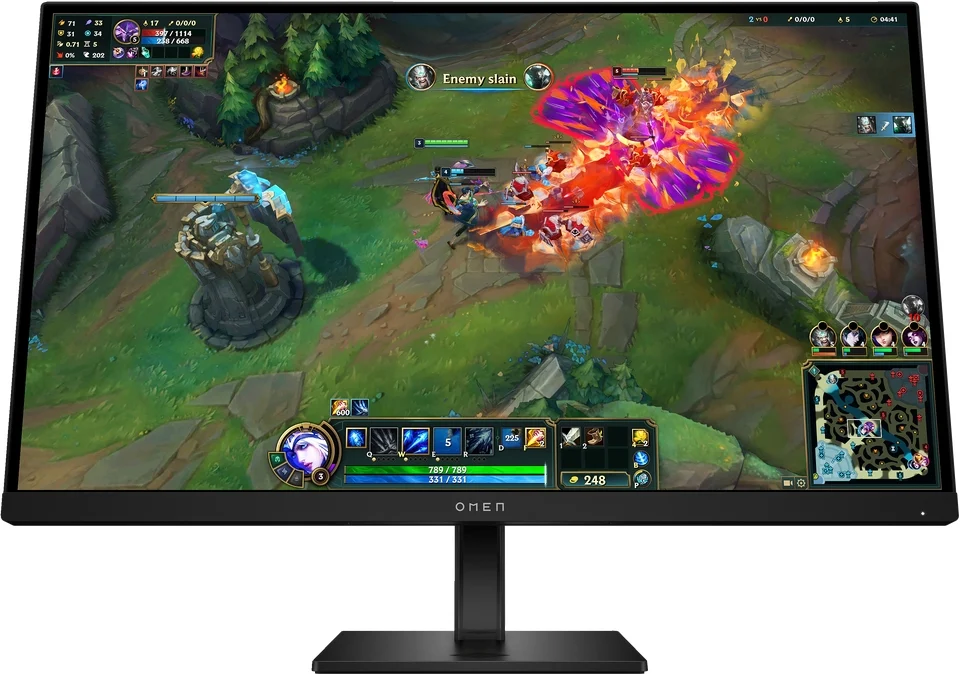
För ett vanligt skrivbord är 27 tum med QHD och minst 120 Hz den säkraste utgångspunkten. Du får plats med två dokument bredvid varandra, texten håller ihop på ungefär en armlängds avstånd och muspekaren rör sig märkbart mjukare än på 60 Hz. Spelar du tävlingsspel väljer du 280 Hz, eftersom varje extra bildruta ger ett tidigare varsel om en motståndare som rör sig i skärmens kant; arbetar du främst med text, foto eller många små detaljer väljer du 4K, där fler punkter att rita bokstaven eller pixeln med gör kanten skarpare.
Siffrorna bakom rådet är lätta att följa. En 27-tummare i QHD har 3,69 miljoner bildpunkter och 108,8 PPI, vilket räcker för en läsbar arbetsyta utan att Windows behöver förstora allt. Samma tum i 4K rymmer 8,29 miljoner bildpunkter och 163,2 PPI, och bokstäver och bilddetaljer blir onekligen finare. Priset står grafikkortet för: 2,25 gånger fler pixlar i varje bildruta, innan en enda grafikinställning har slagits på.
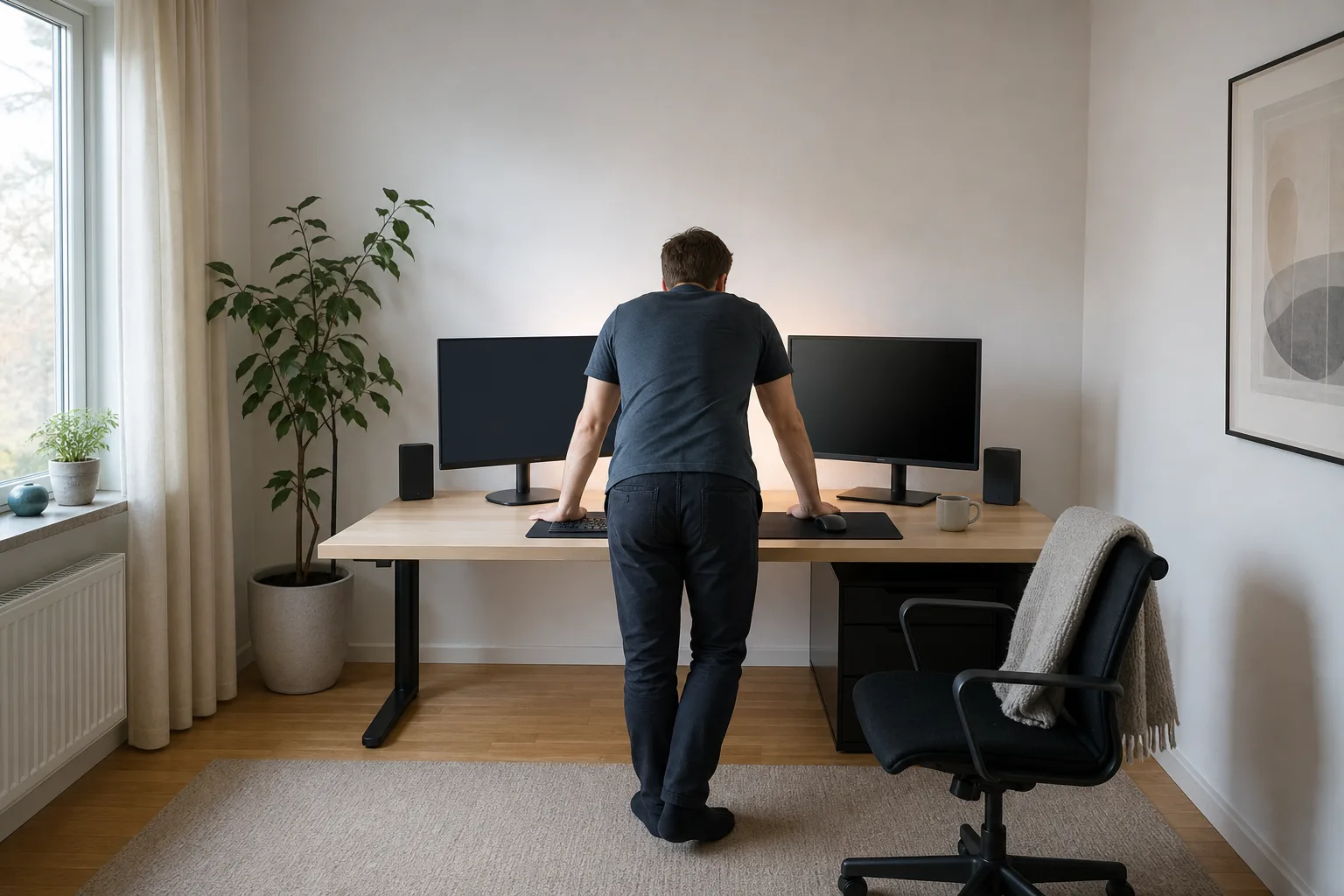
OMEN 27q G2 samlar QHD, 180 Hz och ett höj- och sänkbart stativ i en skärm som är lika användbar vid mejlen som när spelet startar.
Tiden mellan uppdateringarna sjunker till 3,57 ms på OMEN 27qs G2. Vinsten blir verklig först när datorn också hinner leverera bildrutorna.
4K på 27 tum är det som gör bokstäver och små detaljer skarpa hos HP 727pk. Vid 60 Hz stannar den däremot utanför de snabba spelen.
Är bordet djupt fyller Odyssey G7 G70D synfältet med 32 tum och upp till 144 uppdateringar per sekund. På ett grundare bord blir den för stor.
Vid skrivbordet märks kombinationen av upplösning, uppdateringsfrekvens och storlek, inte namnet på lådan. Här står de värdena bredvid varandra tillsammans med den nackdel som kan flytta dig ett steg i listan.
| Val | Passar bäst | Bild | Pris | Viktig nackdel |
|---|---|---|---|---|
| HP OMEN 27q G2 | Jobb, film och spel | 27 tum · QHD · 180 Hz | 2 990 kr hos HP Store | Ingen belagd laptopladdning |
| HP OMEN 27qs G2 | Snabba tävlingsspel | 27 tum · QHD · 280 Hz | 4 490 kr hos HP Store | Ingen belagd laptopladdning |
| HP Series 7 Pro 727pk | Skarp text och 4K-detalj | 27 tum · 4K · 60 Hz | 6 499 kr hos HP Store | Mindre följsam i snabba spel |
| Samsung Odyssey G7 G70D | Stor och följsam spelbild | 32 tum · 144 Hz · 1 ms GtG | 8 990 kr hos Samsung | Kräver ett djupare bord |
| HP Series 7 Pro 727pq | Mjukare vardagsarbete | 27 tum · QHD · 120 Hz | 4 699 kr hos HP Store | Laddar inte laptopen |
Förstaplatsen går till den bredaste användningen. De fyra andra tar över så snart en enda sak väger tyngre hos dig: farten, skärpan, storleken eller lugnet i kontorsarbetet. Nackdelen på varje kort talar om exakt när du ska byta spår.
Kalkylbladet på förmiddagen, filmen på kvällen och spelet däremellan ställer motsatta krav, och det är här de möts. QHD håller texten tydligare än Full HD, och 180 Hz ger mer rörelsemarginal än kontorsalternativen. Är tävlingsspel huvudsyftet tar du 27qs G2 i stället.
2 990 kr HP Store · 26 augusti 2026
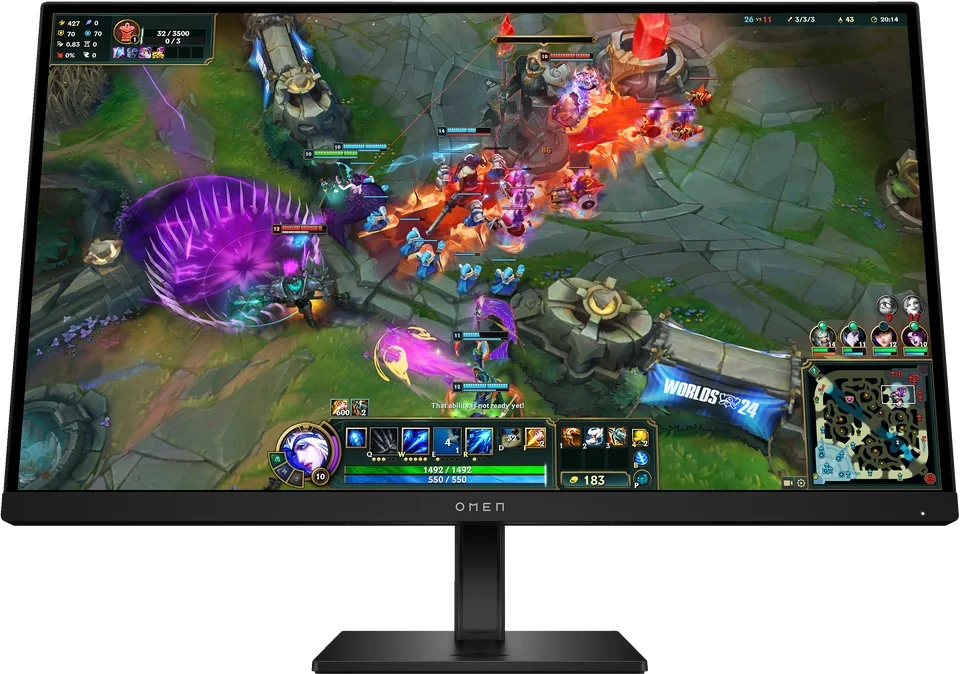
Varje snabb panorering delas upp i fler och mindre steg när panelen ritar om 280 gånger i sekunden, och det avgör om du hinner uppfatta någon som rör sig i bildkanten. QHD-skärpan är kvar hela vägen. Betyder skarp 4K-text mer än rörelse är 727pk det bättre köpet.
4 490 kr HP Store · 26 augusti 2026
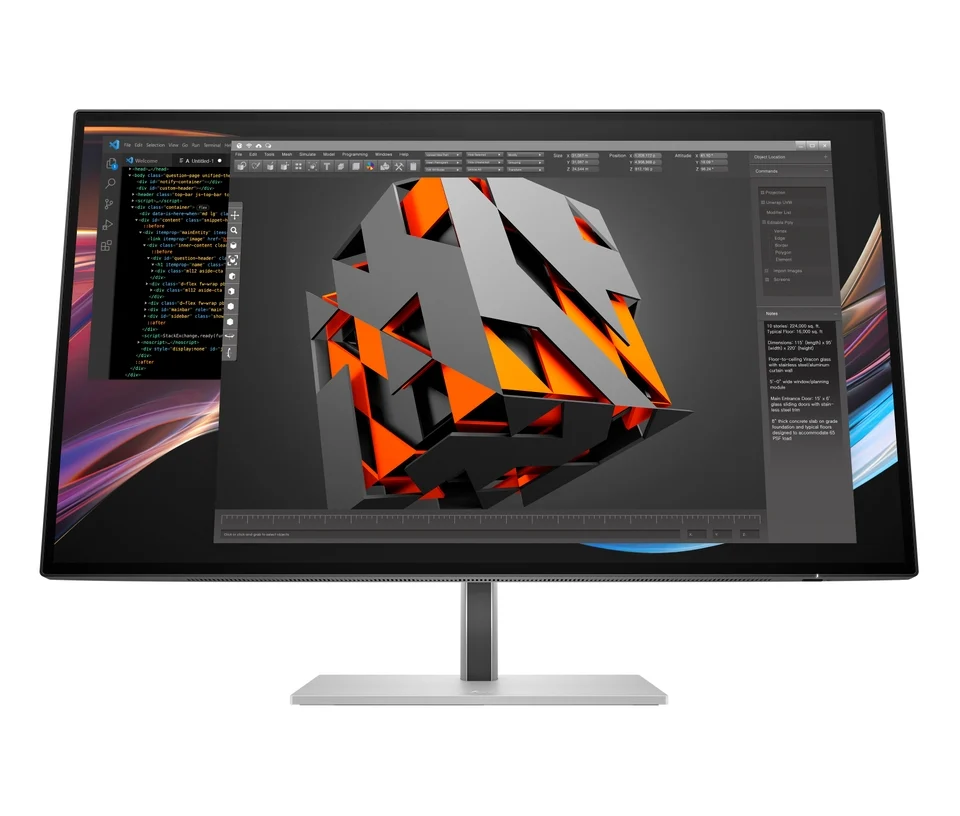
Dokument, kod och små gränssnitt belönar skärpa långt före fart. 4K lägger mer än dubbelt så många bildpunkter på samma 27 tum, och med KVM byter tangentbord och mus dator utan att du kopplar om en enda sladd. Lockar 144 Hz och större bild mer står Odyssey G7 närmast.
6 499 kr HP Store · 26 augusti 2026
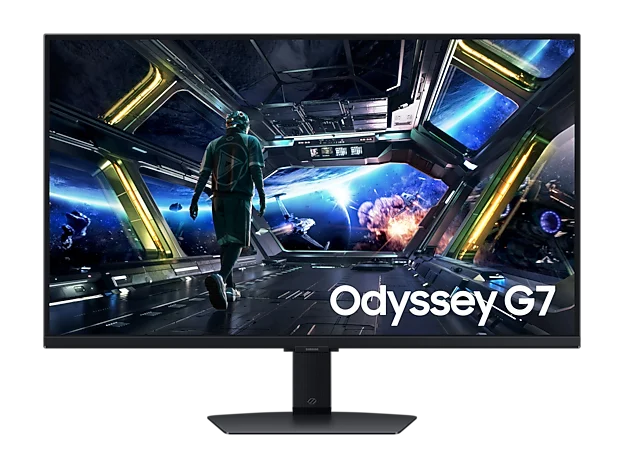
Känns 27 tum för litet på ett djupt bord är det här steget upp, utan att spelrörelsen blir lidande. 144 Hz betyder en ny bild var 6,94 ms, och VESA-fästet låter originalfoten lämna skrivbordet direkt. Sitter du närmare skärmen passar 727pq bättre.
8 990 kr Samsung · 26 augusti 2026
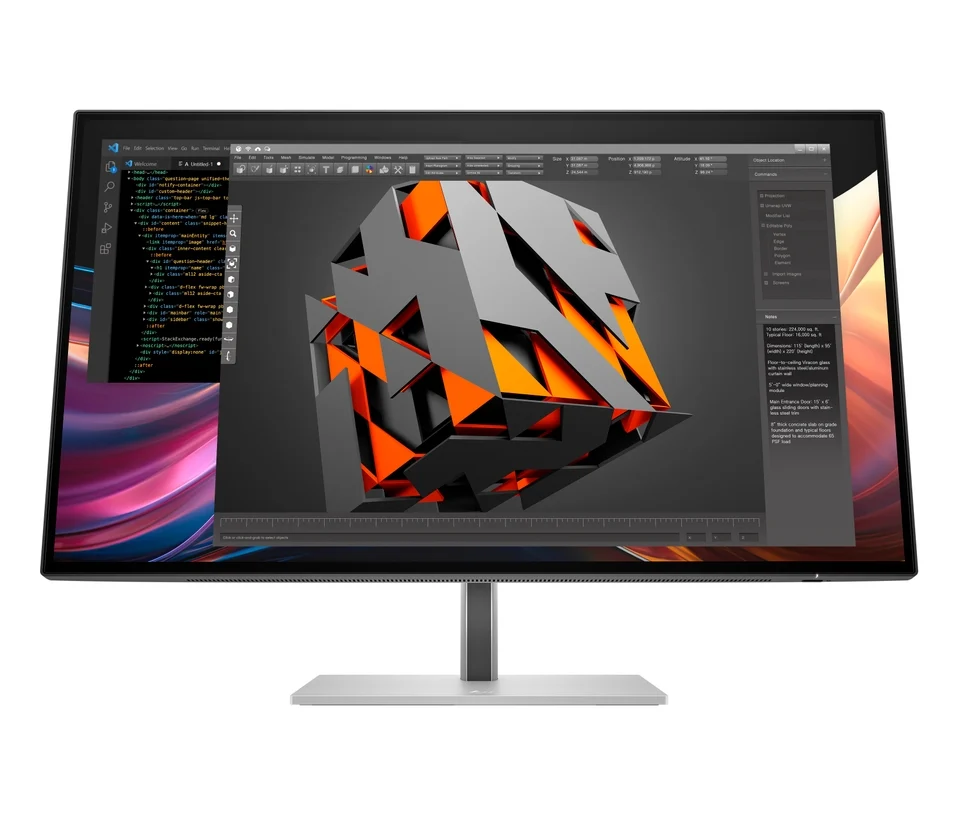
Vill du ha ett mjukare flöde än 60 Hz utan att köpa en renodlad spelskärm är det här kontorsvägen dit. QHD håller texten läsbar vid normal skalning, och stativet går att höja till rätt arbetshöjd. Spelar du regelbundet ger OMEN 27q G2 mer för pengarna.
4 699 kr HP Store · 26 augusti 2026
Avståndet och uppgiften avgör mer än panelnamnet. Vid ungefär 70–90 centimeter är 27 tum lätt att överblicka, medan en 32-tummare gör mer nytta på ett djupare bord. Sitter du nära och läser mycket väger pixeltätheten tyngst; sitter du längre bort och spelar tar storleken och uppdateringsfrekvensen över.
Datorn sätter sedan taket för vad du får ut. En skärm på 280 Hz visar inte 280 nya spelbilder om datorn bara levererar 90 FPS. Då kommer en ny bild ungefär var 11,11 ms hur snabbt panelen än kan uppdatera, och en del av merkostnaden står oanvänd. För blandad användning ligger vardagsvinsten i 120–180 Hz, eftersom steget från 60 till 120 Hz sparar 8,34 ms per uppdatering.
Kvar står anslutningen och stativet. USB-C-kontakten är ingen garanti för bild, utan datorns port måste bära DisplayPort Alt Mode eller Thunderbolt, och ska samma kabel ladda behöver skärmens watt räcka till datorn. I hög upplösning kan kabeln bli flaskhalsen. Över en lång arbetsdag är höjdjusteringen skillnaden mellan en skärm som står rätt från första dagen och ett extraköp av arm ett halvår senare.
Vill du ha arbetsgången steg för steg finns vår guide till skärm för hemmakontoret. För foto och video är färgrymd och kalibrering ett eget beslut, så börja i guiden om att välja skärm för bildredigering eller jämför kraven för videoredigering.
Vanligast av allt är en stor panel med för få pixlar. På 32 tum ger Full HD bara 68,8 PPI, så den extra ytan förstorar pixelstrukturen i stället för att ge skarpare text. Ska bilden bli stor på skrivbordsavstånd måste upplösningen följa med upp.
Sedan har vi skärmarna där de höga Hz aldrig slås på. Windows kan lämna en ny skärm på 60 Hz tills du öppnar System, Bildskärm och Avancerad bildskärm och väljer rätt frekvens. Saknas det högre läget sitter taket i kabeln, porten eller den upplösning du valt. Två minuter i inställningarna avgör alltså om uppgraderingen märks eller inte.
Dyrare blir det när USB-C köps för ett rent skrivbord och både laddare och docka ändå ligger kvar. Samma kontakt kan ge data utan bild, och en skärm som laddar med 65 W låter en laptop som behöver 90 W tappa batteri under belastning. Matcha datorns port och effektbehov mot skärmens uppgifter, så vet du på förhand vilka sladdar som faktiskt försvinner.
Foten är den ånger som kommer sist. En billig skärm som bara går att luta kan behöva en arm för omkring 949 kr innan överkanten hamnar i eller strax under ögonhöjd. Har panelen rätt VESA-hål och vikt går det att rädda; annars följer nackvinkeln med hela skärmens liv. Mät skrivbordsdjupet och skriv ner lägsta och högsta skärmhöjd innan du beställer.
Räkna på skärm, rätt kabel, eventuell arm eller docka och el. Ett öppet gamingexempel från den 26 augusti 2026 består av en 27-tums QHD-skärm för 2 266 kr, en DisplayPort 1.4-kabel för 199,90 kr och en dubbelarm för 949 kr. Startkostnaden blir 3 414,90 kr, och armen står för nästan 28 procent. Det förklarar varför ett bra stativ kan vara värt mer än ett lägre skärmpris.
Elkostnaden är mindre men återkommer. En skärm som drar 30 W och används åtta timmar varje dag förbrukar 87,6 kWh om året. Med det tydliga räkneantagandet 2 kr per kWh blir det 175,20 kr per år och 876 kr på fem år. Gamingexemplet landar då på 4 290,90 kr före frakt, dator och eventuella reparationer.
Kontorsbordet kan slå åt andra hållet. Samma datum kostade en 4K-skärm med 90 W USB-C, nätverk och tre USB-portar 5 690 kr, medan en separat 90 W-docka kostade 2 275 kr. Om skärmens portar räcker slipper du den posten och hamnar på 6 566 kr inklusive fem års exempel-el. Behöver du dockan ändå blir motsvarande summa 8 841 kr.
För färgkritiskt arbete är tillbehöret större. Ett kreatörsexempel med 4K-skärm, medföljande skärmhuv och separat kalibrator blir 14 480 kr vid start; med samma elantagande blir femårssumman 15 356 kr. Kostnaden köper inte bara fler pixlar utan en kedja där färgen kan mätas och korrigeras. Gör du inte sådana leveranser är den pengen bättre placerad i ergonomi, anslutningar eller grafikkort.
Uppgiften väger tyngst hos oss, därefter den exakta modellens specifikation och sist priset vi har sett i en svensk butik. En hög Hz-siffra får därför aldrig slå ut en bättre upplösning för den som arbetar med text, och 4K får inte vinna när spelet och grafikkortet behöver rörelsefart mer än detaljer.
Ett förstaval måste klara mer än en sak, och det är där OMEN 27q G2 vinner: QHD-skärpa, en bilduppdatering som räcker till både vardagsspel och tävlingsrundor, höjdjustering och ett pris strax under 3 000 kr. Den dyrare 27qs G2 har ett smalare men tydligt revir i tävlingsspelen, medan 727pk tar över så snart tät text och små detaljer ska vara lätta att läsa. Nackdelen står kvar bredvid varje val, eftersom det är den som talar om när nästa modell blir din.
En siffra på en produktsida bevisar ingenting på egen hand. Vi läser den mot tillverkarens uppgifter för exakt den variant du kan lägga i varukorgen, mot priset i den butik som säljer den i Sverige, och mot vad kombinationen betyder vid ett riktigt skrivbord: hur långt du sitter, vad datorn orkar leverera och vad som ska hända på skärmen efter klockan sju.
Ja, QHD på 27 tum brukar fungera utan förstoring på ett normalt skrivbordsavstånd. Om du arbetar med små typsnitt hela dagen ger 4K finare kanter, men då behöver du ofta 150 procents skalning för att text och knappar ska bli bekväma.
Skillnaden syns i rullning, muspekare och fönster, men den är mindre än språnget från 60 till 120 Hz. Välj 180 Hz när spel är en återkommande del av veckan; för ren kontorsanvändning ger 120 Hz redan den stora förbättringen.
Mät avståndet från ögonen till den tänkta bildytan och sikta på ungefär 70–90 centimeter som utgångspunkt. Vid 50 centimeter fyller en 32-tummare omkring 70,6 grader av synfältet, medan 80 centimeter minskar det till cirka 47,8 grader och kräver mindre huvudrörelse.
Bara om den befintliga kabeln eller porten inte bär kombinationen av upplösning och frekvens du har köpt. En DisplayPort 1.4-kabel som säljs för 1440p vid 240 Hz kostade 199,90 kr i vårt daterade exempel och ger marginal för QHD-skärmarna här.
Ställ panelen på dess rekommenderade ursprungliga upplösning i Windows och förstora sedan texten med skalning i stället för att sänka upplösningen. En LCD som får en lägre signal måste fördela signalpixlar över flera fysiska pixlar, vilket gör texten mjuk och ojämn.
Ska skärmen bära både arbetsdagen och det som händer efter den börjar du med OMEN 27q G2. Har du redan en tydligare prioritet, alltså fler Hz, 4K-detalj, större bild eller ett lugnare kontorsval, går du direkt till den modellen i listan.