Blandat arbete och spel
Får en snabb allroundskärm plats i budgeten är TUF Gaming VG27AQ5A den tydligaste uppgraderingen från en gammal 60 Hz-skärm.
UPPDATERAD 2 SEPTEMBER 2026
Ska en och samma skärm ge snabb bild och bra allroundbalans är ASUS TUF Gaming VG27AQ5A vårt förstaval: 27 tum, 210 Hz och Fast IPS för 2 990 kr (kampanjpris, ordinarie 3 990 kr) hos Webhallen. Är budgeten trängre täcker AOC 24B35HM2 grunderna för 1 363 kr, och ska skärmen bära tunga 4K-bilder med OLED-kontrast tar MSI MPG 321URX QD-OLED striden i stället.
27 tum ASUS TUF Gaming VG27AQ5A QHD 210Hz
2 990 kr · Webhallen · observerat 1 september 2026
Vid 210 Hz kommer en ny bild var 4,76 millisekund, och både spelrörelser och vanlig rullning känns tydligt följsammare än på en 60 Hz-skärm. Fast IPS håller samtidigt färgen jämn även om någon tittar på snett håll. Vill du hellre spara pengar och nöja dig med 100 Hz räcker AOC 24B35HM2 gott.
Vad du gör flest timmar avgör först, avståndet till panelen därefter och datorns portar sist. Den ordningen räddar dig från att betala för 360 Hz när datorn ligger kring 100 bildrutor per sekund, och från en panel så stor att huvudet vrids hela arbetsdagen — oavsett om skärmen kostar 1 363 kr eller 19 990 kr.
Blandar du arbete och spel ligger den stora vinsten redan i steget från 60 till 100 eller 210 Hz, en vinst som numera finns även längst ner i prisspannet. Ska texten bli skarp på 27 tum är 1440p det lättdrivna valet med omkring 109 PPI, medan en 4K-panel i större format når närmare 140 PPI och oftast behöver 125–150 procents skalning för att kännas bekväm — värt pengarna för långa läs- och redigeringsdagar, men grafikkortet får då rita betydligt fler pixlar än i 1440p.
Får en snabb allroundskärm plats i budgeten är TUF Gaming VG27AQ5A den tydligaste uppgraderingen från en gammal 60 Hz-skärm.
Ska varje krona räknas är AOC 24B35HM2 listans billigaste sätt att lämna 60 Hz bakom sig.
Matar datorn skärmen med hög och jämn bildfrekvens får du ut hela Odyssey OLED G6 G60SD. Annars går pengarna åt fel håll.
Vill du ha både 4K-skärpa och OLED-kontrast i stort format bär MSI MPG 321URX QD-OLED den kombinationen bäst.
Höjdjustering och 5K-upplösning gör ViewFinity S9 S90PC till arbetsskärmen, så länge hög speluppdatering inte står högst på listan.
Ett brett skrivbord bär ASUS XG34WCDG, och då försvinner kanten mitt i bilden utan att du behöver 49 tum.
| Skärm | Passar bäst | Det som avgör | Pris |
|---|---|---|---|
| TUF Gaming VG27AQ5A | Allround på de flesta skrivbord | 27 tum · 210 Hz · Fast IPS · HDR10 | 2 990 kr hos Webhallen |
| AOC 24B35HM2 | Tight budget | 24 tum · 100 Hz · VA · 1920×1080 | 1 363 kr hos CDON |
| Odyssey OLED G6 G60SD | Snabbt tävlingsspel | 27 tum · 360 Hz · 0,03 ms GtG · OLED | 6 490 kr hos Samsung |
| MSI MPG 321URX QD-OLED | Stor 4K-bild med OLED-kontrast | 32 tum · 4K · 240 Hz · QD-OLED | 13 490 kr hos Webhallen |
| ViewFinity S9 S90PC | Kontor och färgarbete | 27 tum · 5K · 60 Hz · 99 % DCI-P3 | 19 990 kr hos Samsung |
| ASUS XG34WCDG | Bred arbets- och spelyta | 34 tum · 3440×1440 · 175 Hz · QD-OLED | 9 990 kr hos Webhallen |
Priserna är inklusive moms för den exakta varianten, observerade 1 september 2026 (Samsung 26 augusti 2026, CDON 2 september 2026). Knappen vid varje skärm visar dagens pris och lagerläge.
TUF Gaming VG27AQ5A är förstavalet när samma skrivbord ska bära jobb, film och spel. Fast IPS håller färgen jämn även om du lutar dig åt sidan, och 210 Hz gör rörelsen märkbart mjukare än på en 60 Hz-skärm. Räcker en enklare panel är AOC 24B35HM2 det tryggare kortet att öppna i stället.
2 990 kr Webhallen · 1 september 2026 · kampanjpris, ordinarie 3 990 kr · inklusive moms
AOC 24B35HM2 samlar 100 Hz, VA-panel och Full HD för 1 363 kr — listans lättaste köpbeslut. Steget från en gammal 60 Hz-skärm känns direkt i rullning och spel, utan att du betalar för funktioner du ändå inte hinner använda. Är en snabbare panel viktigare går du till TUF Gaming VG27AQ5A i stället.
1 363 kr CDON · 2 september 2026 · inklusive moms
Odyssey OLED G6 G60SD hör hemma hos den som spelar snabba tävlingstitlar med en dator som orkar hålla samma klass. Vid 360 Hz kommer en uppdatering var 2,78 millisekund, en marginal som är verklig så länge spelet inte ligger långt under skärmens tak. Vill du ha samma OLED-kontrast i 4K och större format är MSI MPG 321URX QD-OLED steget uppåt.
6 490 kr Samsung · 26 augusti 2026 · inklusive moms
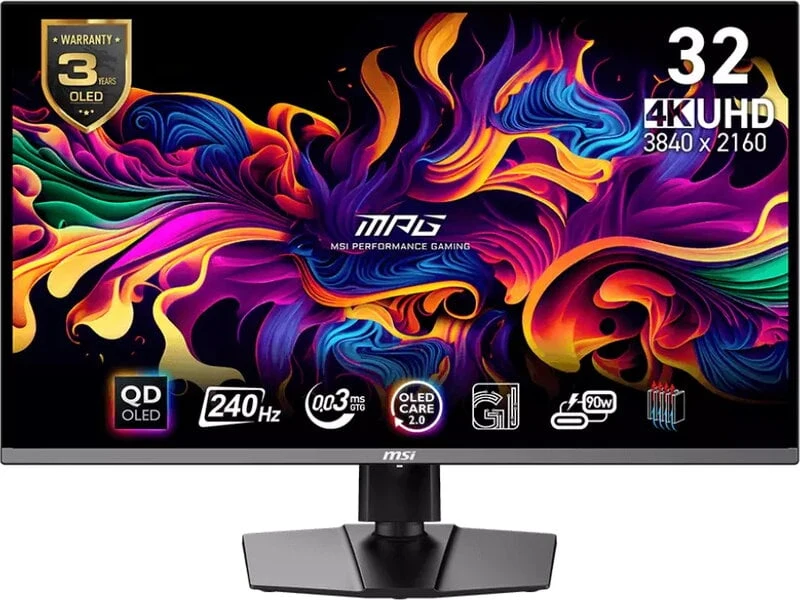
MPG 321URX QD-OLED ger en stor, detaljrik 4K-bild med OLED-kontrast och fart nog för snabba spel i full skärpa. USB-C-porten tar emot bild och data i en kabel, men dubbelkolla laptopens laddningseffekt innan du planerar bort adaptern. Räcker QHD och vill du spara pengar är Odyssey OLED G6 G60SD ett billigare sätt att få samma OLED-känsla.
13 490 kr Webhallen · 1 september 2026 · inklusive moms
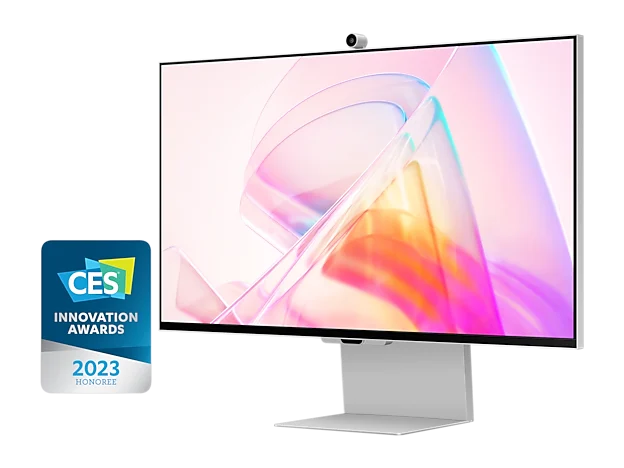
ViewFinity S9 S90PC är byggd för den som läser text hela dagen, arbetar med färg och vill få överkanten på rätt höjd utan en extra arm. 5K på 27 tum ger skarpare kanter än en vanlig 4K-skärm i samma storlek, och 99 procent DCI-P3 är färgrymden video- och HDR-flöden faktiskt arbetar i. Väger bredd och spel tyngre passar ASUS XG34WCDG bättre.
19 990 kr Samsung · 26 augusti 2026 · inklusive moms
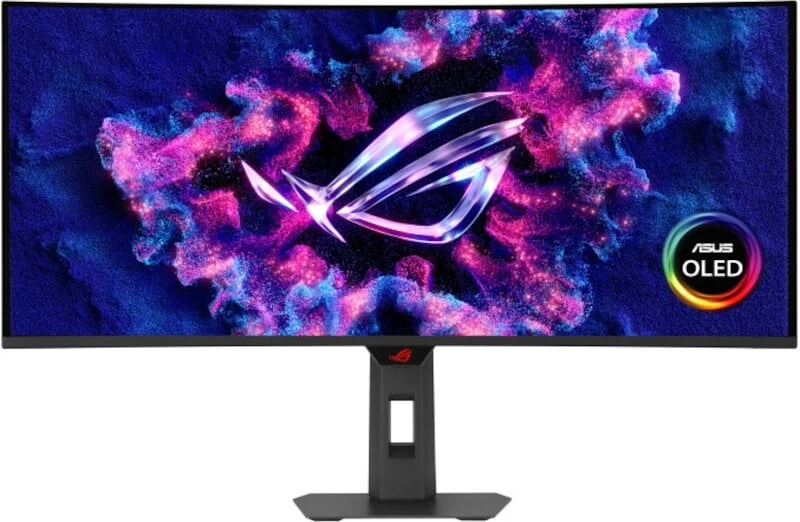
ASUS XG34WCDG ger en sammanhängande bred arbetsyta i 21:9-format för flera fönster sida vid sida, och QD-OLED med 175 Hz gör att spel känns snabbt på samma skärm. Webblagret är just nu mycket litet, så kolla saldot hos Webhallen innan leverans. Vill du hellre ha skärpa än bredd är ViewFinity S9 S90PC det bättre kortet.
9 990 kr Webhallen · 1 september 2026 · inklusive moms
Börja med den bildyta som ryms på riktigt. Arbetsmiljöverkets vägledning pekar mot cirka 70–90 centimeter mellan ögon och skärm, med överkanten i eller strax under ögonhöjd. En 32-tums panel på 50 centimeters avstånd fyller en stor del av synfältet, men redan vid 80 centimeter sjunker den andelen märkbart — oavsett om skärmen kostar 1 363 kr eller 19 990 kr.
Upplösningen följer sedan av storleken. På 24–27 tum ger 1080p respektive 1440p läsbar text utan att Windows behöver förstora gränssnittet, med omkring 92 respektive 109 PPI. En 31,5-tums 4K-panel som MSI MPG 321URX QD-OLED når närmare 140 PPI, men brukar behöva 125–150 procents skalning för att kännas bekväm. Går du brett i stället med en 34-tums ultrawide som ASUS XG34WCDG får du fler pixlar i sidled för flera fönster, utan att texten krymper som i 4K.
Farten kommer sist, eftersom skärmen bara visar de bilder datorn hinner rita. Från 60 till 100 eller 210 Hz är hoppet omedelbart märkbart — det märks redan på en budgetpanel som AOC 24B35HM2 — medan steget från 240 till 360 Hz bara sparar 1,39 millisekund per uppdatering. Tävlar du och når redan flera hundra FPS är en topp-panel som Odyssey OLED G6 G60SD pengar som gör nytta.
Paneltypen avgör vad bilden gör i rummet. VA i en budgetskärm ger hög kontrast och lågt pris men mörknar i sidvinkel. Fast IPS håller färgen jämnare ur flera vinklar. QD-OLED släcker varje bildpunkt helt och ger svart utan ljusgård, men en arbetsyta med samma verktygsfält åtta timmar om dagen utsätter panelen för ungefär 2 000 timmar statiska element per arbetsår. För långa kontorsdagar är IPS eller en 5K-panel som ViewFinity S9 S90PC det bekymmersfria valet; för mörka spel väger OLED-kontrasten tyngre.
Skärmen såg lagom ut i butiken och blev bredare än väntat på ett för grunt skrivbord hemma. En 34-tums 21:9-panel som ASUS XG34WCDG har en bildyta som är påtagligt bredare än en vanlig 16:9-skärm i samma diagonal. Hamnar högtalarna bakom panelen eller måste du vrida huvudet för att nå hörnen har extrabredden blivit ett dagligt besvär. Markera bredden med måttband på skrivbordet innan du beställer.
Näst dyrast är en hög Hz-siffra som aldrig kommer till användning. Vid 90 FPS kommer en ny spelbild var 11,11 millisekund, hur gärna en 360 Hz-panel som Odyssey OLED G6 G60SD än vill uppdatera var 2,78 millisekund. Samma pengar hade gjort mer i grafikkortet eller i rätt skärpa — maxfrekvensen är ett tak, inte den fart datorn levererar av sig själv.
Kabeln kan också hålla tillbaka en dyr skärm. En äldre HDMI-kedja på 18 Gbit/s klarar 4K60 med HDR men inte fullt 4K vid högre Hz — MSI MPG 321URX QD-OLED löser det med HDMI 2.1 vid 48 Gbit/s, om källa och kabel stödjer samma version. Rätt kabel är billig; fel kabel gör skärmen långsam.
På hemmakontoret är USB-C den vanligaste missuppfattningen. Kontakten kan ge laddning och data utan att ge bild, eftersom datorporten behöver DisplayPort Alt Mode eller Thunderbolt. Hos både MPG 321URX QD-OLED och XG34WCDG är laddningseffekten via USB-C inte bekräftad i våra källor, så räkna med separat laddare tills siffran står svart på vitt hos butiken. Vår guide till skärm för hemmakontoret går vidare med den arbetsplatsen.
Räkna på skärm, kabel, arm eller docka och el. Billigast är AOC 24B35HM2 med kabel för totalt 1 492 kr och 730 kr i beräknad el över fem år: 2 222 kr. Ett allroundexempel med TUF Gaming VG27AQ5A, en DisplayPort-kabel för 199,90 kr och en dubbelarm för 949 kr startar i stället på 4 138,90 kr; med 30 W för den snabbare panelen blir fem års drift 876 kr och totalsumman 5 014,90 kr.
Premiumexemplet med MPG 321URX QD-OLED för 13 490 kr och en kabel för 250 kr startar på 13 740 kr. Panelen drar mer, uppskattningsvis 35 W, vilket ger 1 022 kr i el över fem år och en totalsumma på 14 762 kr — innan en eventuell arm.
För färgkritiskt arbete blir tillbehöret en del av verktyget. Kreatörsexemplet med ViewFinity S9 S90PC kostar 19 990 kr för skärmen och 2 490 kr för en kalibrator: 22 480 kr i start och 23 356 kr på fem år. Kalibratorn står för 11,1 procent av startkostnaden — värd posten när färgen påverkar leveransen, men ger ingen ekonomisk nytta till den som mest skriver och ser film. Fotografens hela val finns i vår guide till skärm för bildredigering.
Elkostnaden är genomgående mindre än många tror. Fem års drift på 730 kr till drygt 1 000 kr är lägre än prisskillnaden mellan budget- och premiumskärm, och ofta lägre än en arm eller docka. Läs energimärkningens kWh per 1 000 timmar och sätt in ditt eget elpris, så blir kalkylen din.
Vi väger varje skärm mot skrivbordet den ska stå på, inte mot databladet. Storleken prövas mot bordsdjupet, upplösningen mot texten och grafikkortet, Hz mot den bildfrekvens datorn verkligen når, färgomfånget mot vad du levererar och stativet mot en hel arbetsdag. Därför kan en budgetskärm för 1 363 kr vara rätt val trots att en OLED-panel för 13 490 kr har mer extrema siffror på pappret.
Utmärkelserna gäller ett scenario var, spridda över tre butiker och fyra märken. Bäst totalt är det starkaste huvudvalet för blandad användning här, och de fem andra tar hem sina platser på pris, tävlingsfart, bildstorlek, färg respektive arbetsyta. Vi har inte kört skärmarna i ett eget laboratorium — slutsatsen står på belagda egenskaper för den variant du kan beställa och på priserna den 1 september 2026 (Samsung-korten 26 augusti 2026, CDON-kortet 2 september 2026).
Det som inte går att binda till den exakta varianten får heller inte bli ett säljargument. Ett löfte om exakt USB-C-effekt, pixelgaranti eller portversion som bara gäller "serien" har inget värde när du ska bestämma dig, och saknar vi siffran säger vi det rakt ut i stället för att gissa. Kvar står en konkret nackdel per skärm, och den är avsiktlig: träffar den din vardag byter du till alternativet bredvid, annars beställer du med gott samvete.
Det avgörs främst av bordets djup och skärmens storlek tillsammans. Sitter du 70–90 centimeter från panelen känns både 27 och 32 tum hanterbara, medan en 34-tums ultrawide kräver ungefär lika mycket djup men mer bredd i gengäld. Mät från ögonen till den tänkta panelytan, inte bara bordsskivan, innan du bestämmer storlek.
Vid 60 Hz dröjer varje uppdatering 16,67 millisekunder, jämfört med 4,76 millisekunder vid 210 Hz. Pekaren, rullning och kamerarörelser får därför mycket kortare steg och känns genomgående mjukare, även i vanligt skrivbordsarbete. I spel krävs ändå att datorn levererar tillräckligt många bildrutor för att du ska få hela nyttan av frekvensen.
Nej. Datorns USB-C-port måste stödja DisplayPort Alt Mode eller Thunderbolt för att skicka bild, och skärmen måste leverera tillräckligt många watt för att ersätta datorns laddare. Matcha därför videostödet och wattalet mot den bärbara datorns egna uppgifter innan du bygger ett en-kabelsbord.
Själva bildytan på en 34-tums 21:9-panel är omkring 80 centimeter bred, alltså bredare än en vanlig 16:9-skärm i samma diagonal men inte lika extrem som en 49-tums 32:9-panel. Djupet du behöver framför skärmen liknar en vanlig 27–32-tumsskärm, så det är i första hand bredden på bordet som avgör om formatet får plats.
Börja med rätt storlek och upplösning för texten, och välj sedan minst 120–144 Hz om du spelar regelbundet. Ett justerbart stativ eller VESA-fäste gör mer för arbetsdagen än en extrem maxfrekvens som datorn sällan når. Behöver du laptopdockning ska bild, laddning och USB-väg vägas in redan före prisjämförelsen.
Mät avståndet till ögonen och den fria bredden på bordet, skriv ner vilken bildport datorn har och välj sedan det köpval vars nackdel inte träffar dig. Sedan återstår bara priset hos butiken.