Kort bord, mest kontorsarbete
Håll dig till 24–27 tum i 1440p. Vår köpguide för kontorsskärmar går igenom höjdjustering och vad som gör en skärm skön en hel arbetsdag.
Uppdaterad 1 september 2026
Sitter du 70–90 centimeter från skärmen, vilket Arbetsmiljöverket anger som normalt kontorsavstånd, ger 27 tum i 1440p omkring 108,8 PPI: skarp text utan att du behöver skala upp gränssnittet i Windows. Går du upp till 32 tum på samma avstånd fyller panelen betydligt mer av synfältet och kräver ett djupare bord. Räcker inte djupet är 27 tum den tryggare vägen in.
27 tum i 1440p på normalt kontorsavstånd
Det är kombinationen de flesta hemmakontor klarar utan att skala om Windows eller köpa nytt bord. Ryms 32 tum eller mer, väg både bredd och sittavstånd innan du bestämmer storlek.
Börja med avståndet, inte med tumangivelsen. Arbetsmiljöverkets vägledning pekar mot cirka 70–90 centimeter mellan ögon och skärm, med skärmens överkant i eller strax under ögonhöjd och en lätt nedåtriktad blick. Inom det spannet ger 27 tum i 1440p omkring 108,8 PPI, tillräckligt tätt för att bokstäver ska stå skarpa utan att du behöver förstora något i Windows. Vill du ha samma skärpa på ett större format krävs mer upplösning: 27 tum i 4K når 163,2 PPI, drygt femtio procent tätare pixlar än samma tum i 1440p, men då behöver Windows normalt ställas på 150 procents skalning för att texten ska bli lika bekväm att läsa som skarp.
Storleken avgör också hur mycket huvudet måste röra sig. En 32-tumsskärm på 50 centimeters avstånd fyller ungefär 70,6 grader av det horisontella synfältet, men flyttar du samma skärm till 80 centimeter sjunker det till cirka 47,8 grader. Det är därför en stor panel kan kännas överväldigande på ett grunt köksbord och lugn på ett djupt skrivbord med samma skärm. Har du inte redan mätt bordets djup från din vanliga sittposition är det första steget före allt annat.
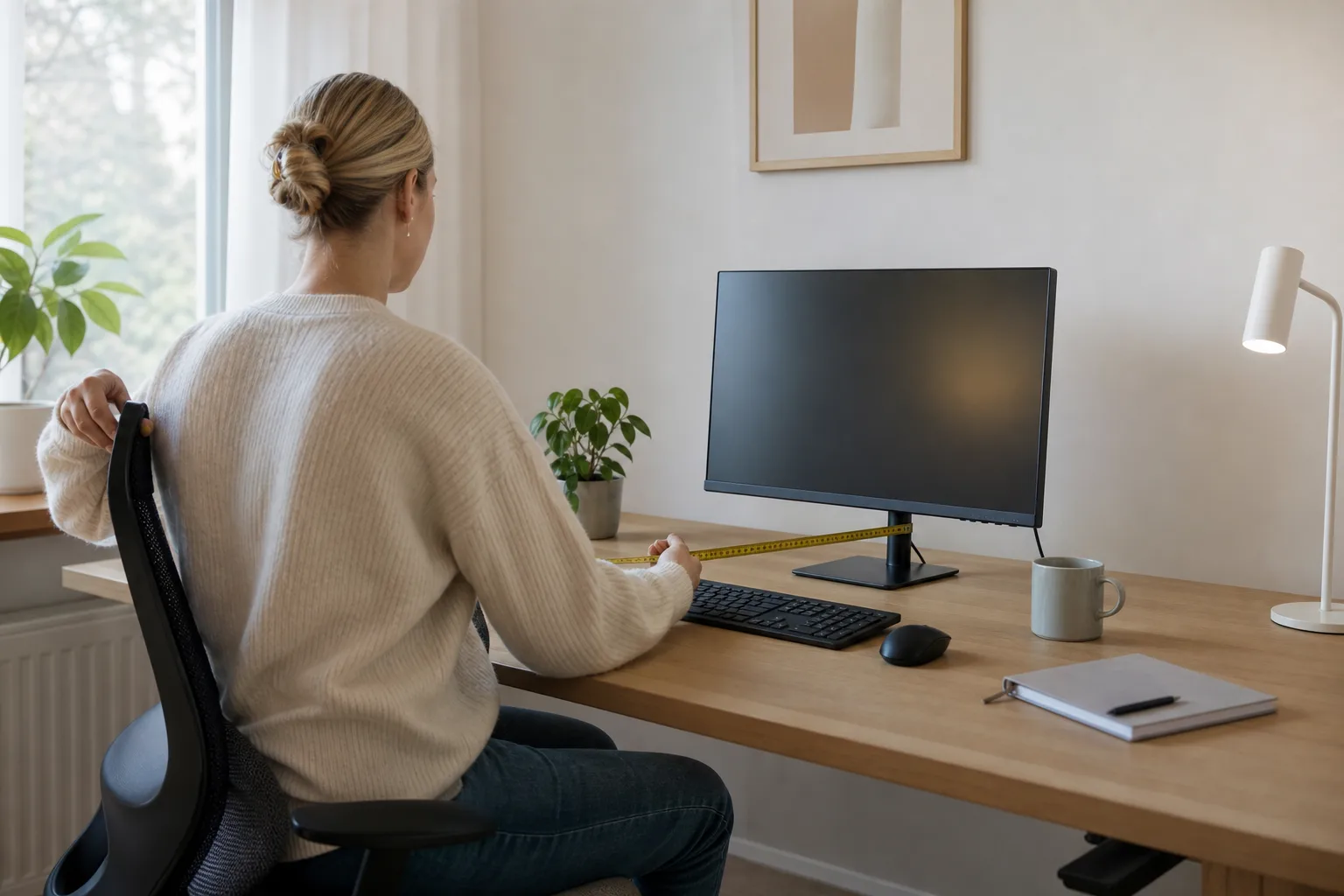
Håll dig till 24–27 tum i 1440p. Vår köpguide för kontorsskärmar går igenom höjdjustering och vad som gör en skärm skön en hel arbetsdag.
27–32 tum med minst 120–144 Hz brukar räcka långt. Se hela urvalet i vår köpguide för gamingskärmar.
Kontrast och svärta väger tyngre än ren storlek. Läs om skillnaden i vår guide till OLED-skärmar innan du bestämmer format.
Jämför prisnivåer i olika klasser på prisvärd datorskärm innan du väljer exakt modell.
Måtten skiljer sig mer mellan storlekarna än många tror. En 27-tumsskärm i 16:9 är omkring 598 millimeter bred och 336 millimeter hög, medan 32 tum landar på ungefär 708 gånger 399 millimeter. Skillnaden på elva centimeters bredd låter liten på pappret, men den flyttar skärmens kanter rakt in i synfältets ytterkant om bordet redan är fullt med tangentbord, högtalare och en lampa.
Vill du ha mer bredd utan att gå upp i tum finns två vägar. Två 27-tumsskärmar sida vid sida tar upp omkring 120 centimeter innan ramarna räknas bort, ungefär samma bredd som en enda 49-tums 32:9-skärm. Vinsten med den bredda panelen är alltså inte extra yta jämfört med två separata skärmar, utan att mittkanten mellan dem försvinner. En 34-tums ultrabred skärm är ett mellansteg: den aktiva bildytan är cirka 79 gånger 34 centimeter, ungefär lika hög som en vanlig 27-tummare men betydligt bredare.
Upplösningen bestämmer sedan hur mycket av den ytan grafikkortet faktiskt behöver rita. 4K har 8 294 400 bildpunkter mot 3 686 400 i 1440p, en skillnad på 125 procent. För kontorsarbete märks det knappt, men i spel betyder det att samma grafikkort får ett betydligt tyngre jobb i 4K än i 1440p vid samma bildfrekvens.
En stor, skarp skärm hjälper inte om kabeln inte orkar bära bilden. 4K vid 120 Hz kräver att porten skickar över 995 328 000 bildpunkter i sekunden innan komprimering, betydligt mer än en äldre HDMI-kedja är byggd för. Kolla alltid HDMI- och DisplayPort-versionen på både din dators och skärmens egna portar, inte bara skärmens toppsiffra i produktbladet, eftersom det är den svagaste länken i kedjan som avgör vilken upplösning och Hz du faktiskt får ut.
Vill du testa hur 125 eller 150 procents skalning känns innan du bestämmer dig går Microsofts support igenom stegen för att ändra skala och upplösning i Windows 11. Steget mellan nivåerna 100, 125, 150, 200, 250, 300, 400 och 500 procent är inte alltid en jämn fördubbling av arbetsytan, så testa gärna på den dator du redan har innan köpet.
Planerar du en skärmarm i stället för fötterna, är VESA 100 × 100 millimeter standardmåttet de flesta armar är byggda för. Kjells egen Plexgear-arm för 949 kronor tar till exempel två skärmar på 13–27 tum, upp till 6,5 kilo per arm och bord på högst 85 millimeters tjocklek, vilket ger en konkret bild av vad en vanlig armkonstruktion tål innan du beställer en tyngre panel.
Det vanligaste ångeromdömet är att storleken valdes utifrån ett enda tumtal utan att mått och sittavstånd räknades ihop. En panel som ser lagom stor ut i butiken kan kännas för stor på ett grundare hemmakontorsbord, medan samma skärm är helt rätt på ett djupare bord. Mät alltid från din vanliga sittposition till den tänkta panelytan innan du bestämmer storlek, inte bara skrivbordets yttermått.
Det andra vanliga felet gäller 4K-skalning. 150 procents skalning på en 27-tums 4K-skärm ger en arbetsyta som motsvarar 1440p, men det är ingen exakt fördubbling av vad du ser, utan en skärpehöjning på samma logiska yta. Den som räknar med att 4K automatiskt ger dubbelt så mycket plats blir besviken; vinsten ligger i skarpare text och kanter, inte i mer synlig arbetsyta. På en Mac är effekten dessutom mer modellberoende, och Apple varnar för att en skalad upplösning kan påverka prestandan, så välj skärm och kabel efter det HiDPI-läge du faktiskt tänker använda.
Sist: bredden på 32:9-skärmen från stycket ovan, som upptäcktes för sent för att bordet skulle hinna mätas om. Tejpa upp måtten på bordet innan beställningen, inte efter att paketet har kommit.
Mät bordets djup och bredd från din vanliga sittposition, inte bara skivans yttermått. Bestäm sedan om vinsten ska komma från fler pixlar på samma tumtal, som 27 tum i 4K, eller från mer bredd, som en ultrabred eller en andra skärm. Kontrollera därefter din dators exakta portversion och USB-C-effekt mot skärmen du siktar på, eftersom panelstorleken inte säger något om vad porten faktiskt klarar. Landar du på en skärmarm, utgå från Kjell-exemplets gränser ovan som en rimlig tumregel för vikt och bordstjocklek. Med de fyra punkterna avklarade återstår bara att se vilket av de fem köpvalen som matchar din storlek och ditt avstånd.
Bredden, inte diagonalen. En 27-tumsskärm i 16:9 är omkring 60 centimeter bred, medan en 32-tummare är cirka 71 centimeter. Måttbandet ska alltså läggas vågrätt över den tänkta platsen på bordet, inte snett från hörn till hörn, annars underskattar du hur mycket bredd panelen faktiskt tar.
Räkna med nästan 120 centimeter fri bredd bara för bildytan, innan ram och fot läggs till. Det är ungefär lika brett som två 27-tumsskärmar sida vid sida, så vinsten med 32:9 ligger i att slippa mittkanten, inte i att få mer bredd än du redan hade med två paneler.
Nej, tvärtom. Högre upplösning gör texten skarpare på samma avstånd du redan sitter på, den kräver inte att du flyttar dig närmare för att synas. Det som avgör om du märker skillnaden är i stället om Windows skalning är rätt inställd, inte hur nära skärmen du sitter.