Skarp text och bildarbete
Ska skärmen bära både finstilt text och bildarbete håller HP 727pk hela vägen, med 4K och Thunderbolt 4.
UPPDATERAD 27 OKTOBER 2026
En kontorsskärm ska klara åtta timmar, inte imponera i tio sekunder. Ska dagen bäras av text, videosamtal och lite bildarbete är HP Series 7 Pro 727pk förstavalet: 3 840 × 2 160 pixlar på 27 tum, höjdjustering i foten och Thunderbolt 4 i en enda kabel, för 6 499 kr hos HP Store den 26 augusti 2026. Läser du mest löptext och vill ha mjukare rullning gör systermodellen 727pq i QHD och 120 Hz samma nytta för 4 699 kr. Ska det bli så billigt som möjligt utan att nacken betalar priset finns en 120 Hz-skärm i Full HD med höjdjustering för 2 699 kr.
6 499 kr · HP Store · observerat 26 augusti 2026
163,2 PPI betyder att bokstäverna i ett kalkylark har kant i stället för kontur, och att du slutar luta dig framåt fram mot eftermiddagen. Höjdjusteringen tar hand om resten och lyfter överkanten till ögonhöjd utan att du köper en arm. Väger priset tyngre än den sista biten skärpa är 727pq steget ner. Ska du köpa under Black Friday hjälper guiden om Black Friday 2026 dig att jämföra totalpriset.
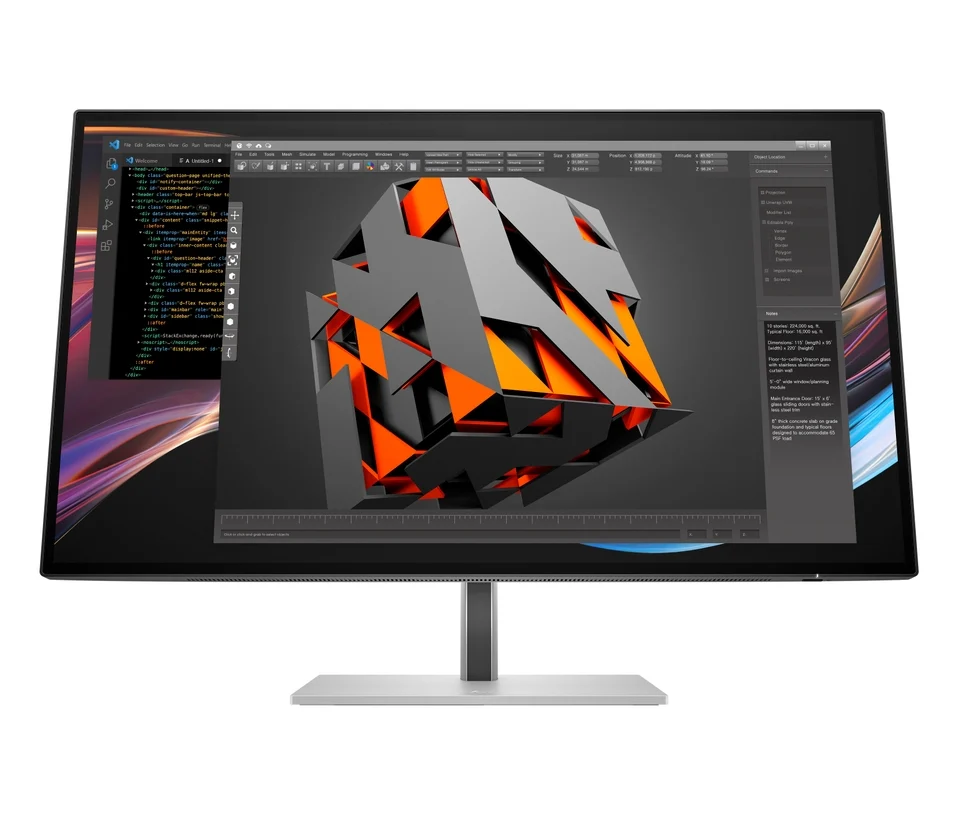
Börja med vad ögonen gör flest timmar om dagen. Läser du mycket text och sitter still vid samma bord väger upplösning och höjdjustering tyngre än uppdateringsfrekvens, för det är nacken och läsavståndet du märker av klockan fyra på eftermiddagen. På 27 tum ger 1440p omkring 108,8 PPI, en nivå där text är tydlig utan att Windows behöver förstora gränssnittet. 4K på samma yta når 163,2 PPI men vill normalt ha 150 procents skalning för att bli behagligt läsbar. Ingen av nivåerna är fel. Frågan är bara hur mycket skärpa du vill betala för.
Sedan kommer anslutningen, som avgör mer om vardagen än någon enskild siffra i produktbladet. USB-C ger bara bild om datorns port stöder DisplayPort Alt Mode eller Thunderbolt, och laddningen kräver dessutom att skärmens Power Delivery-effekt matchar datorns egen laddare. Växlar du mellan en jobbdator och en privat dator är det en riktig KVM-funktion som gör att tangentbord och mus följer med automatiskt; en vanlig USB-C-hubb utan KVM byter bara bilden. Höjdjustering och VESA-fäste kollar du sist, och de två avgör om skärmen faktiskt hamnar där nacken vill ha den.
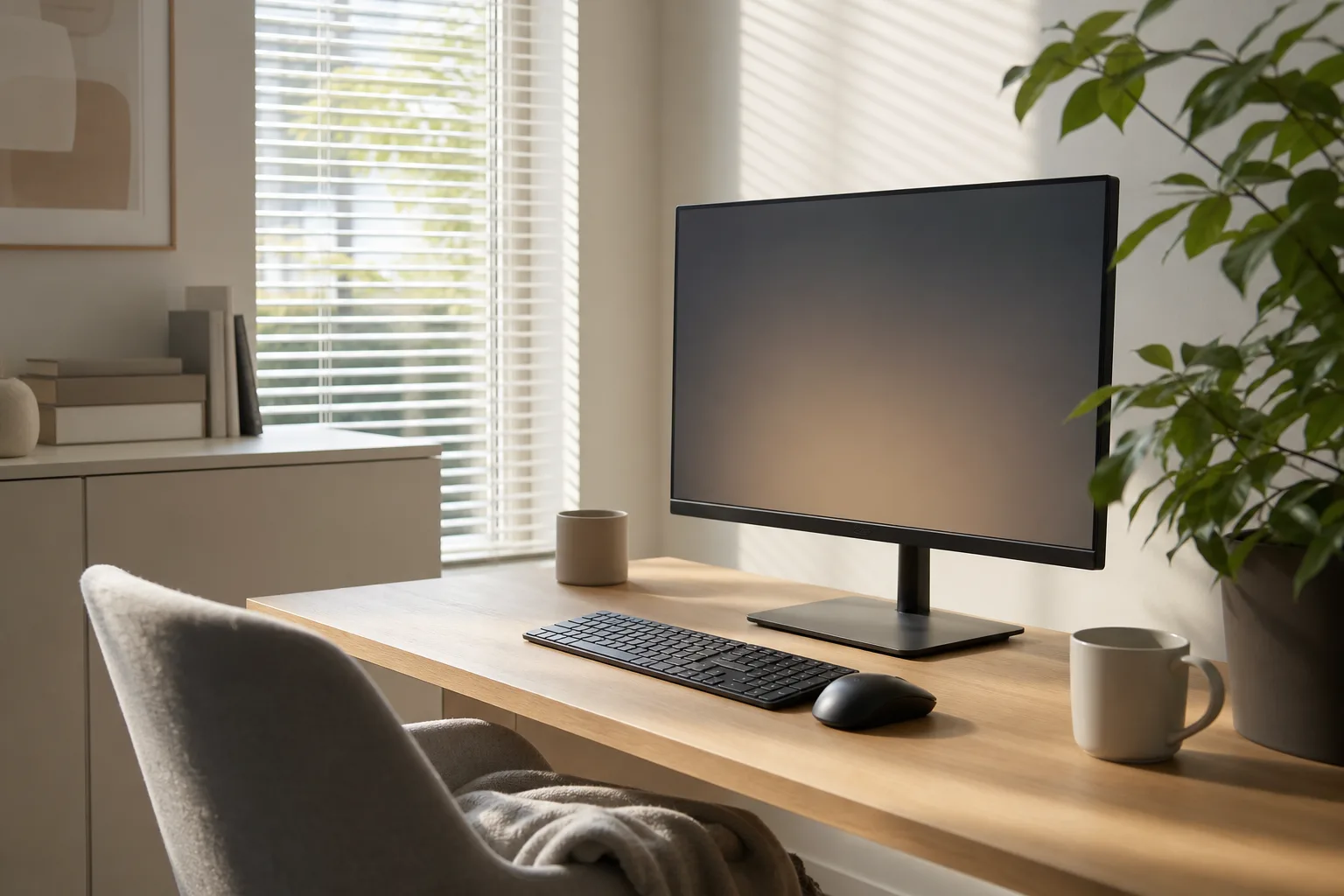
Ska skärmen bära både finstilt text och bildarbete håller HP 727pk hela vägen, med 4K och Thunderbolt 4.
Räcker QHD och 120 Hz sparar HP 727pq 1 800 kr mot 4K-modellen och rullar mjukare på köpet.
Står jobbdatorn och den privata datorn bredvid varandra behövs KVM, och ViewFinity S8 flyttar tangentbord och mus med bilden.
Behöver du ladda en tung bärbar dator i samma kabel som visar bilden ger Lenovo ThinkVision P27QD-40 140 W USB-C-laddning i QHD och 120 Hz.
Ska totalkostnaden ner utan att ergonomin försvinner klarar HP 527pf mejl, möten och dokument i Full HD till det lägsta priset bland de sex.
Räcker 2 560 × 1 440 ger ViewFinity S6 samma KVM-funktion fast i QHD.
| Skärm | Passar bäst | Det som avgör | Pris |
|---|---|---|---|
| HP 727pk | Skärpa, ergonomi och anslutningar | 27 tum · 4K · 60 Hz · Thunderbolt 4 · höjdjustering | 6 499 kr hos HP Store |
| HP 727pq | Mjuk vardagsrullning | 27 tum · QHD · 120 Hz · höjdjustering | 4 699 kr hos HP Store |
| ViewFinity S8 | 4K och KVM för två datorer | 27 tum · 4K · 60 Hz · KVM · pivot | 4 317 kr hos CDON |
| ViewFinity S6 | QHD och KVM till lägsta pris | 27 tum · QHD · 100 Hz · KVM | 2 895 kr hos Proshop |
| Lenovo ThinkVision P27QD-40 | 140 W USB-C-laddning | 27 tum · QHD · 120 Hz · IPS · 140 W USB-C | 4 190 kr hos Proshop |
| HP 527pf | Enkelt kontorsarbete | 27 tum · Full HD · 120 Hz · höjdjustering · pivot | 2 699 kr hos HP Store |
Priserna är inklusive moms och observerades den 26 augusti 2026, utom Lenovo ThinkVision P27QD-40 och de två ViewFinity-modellerna som kontrollerades den 2 september 2026. Leta upp raden som beskriver din arbetsdag, inte raden med de största siffrorna.
Det här är skärmen för dig som sitter en hel arbetsdag och vill ha skärpan, ergonomin och kablarna lösta på en gång. 727pk håller löptext och tabeller skarpa på normalt läsavstånd, och Thunderbolt 4 bär bild, data och laddning i samma sladd, alltså ett kabelknippe mindre bakom bordet. Räcker QHD och ett lägre pris står 727pq i samma serie.
6 499 kr HP Store · 26 augusti 2026 · inklusive moms
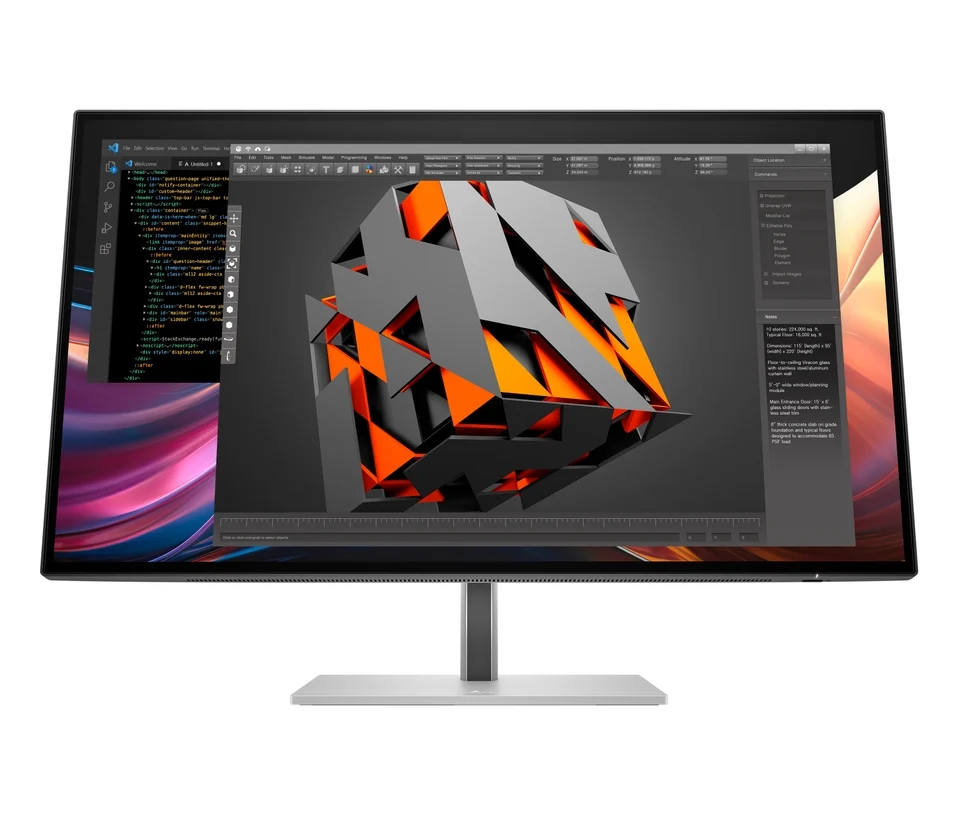
727pq kostar 1 800 kr mindre än 4K-systern, och du får QHD och 120 Hz i stället. Rullning i webbläsare och dokument känns märkbart mjukare än vid 60 Hz, samtidigt som grafikkortet slipper rita 4K:s pixelantal, vilket märks på en bärbar dator med integrerad grafik. Väger skärpan tyngre än takten är 727pk steget upp.
4 699 kr HP Store · 26 augusti 2026 · inklusive moms
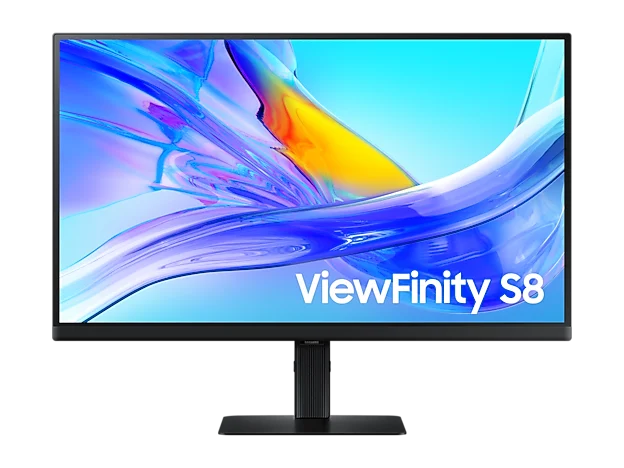
ViewFinity S8 ger samma 4K-skärpa som 727pk, plus den inbyggda KVM som gör den till förstavalet när jobbdatorn och den privata datorn delar skrivbord: ett tryck flyttar bild, tangentbord och mus samtidigt. Panelen går dessutom att vrida till stående läge, vilket är befriande i långa dokument och kodfiler. Behöver du inte KVM räcker S6 eller någon av HP-modellerna.
4 317 kr CDON · 2 september 2026 · inklusive moms
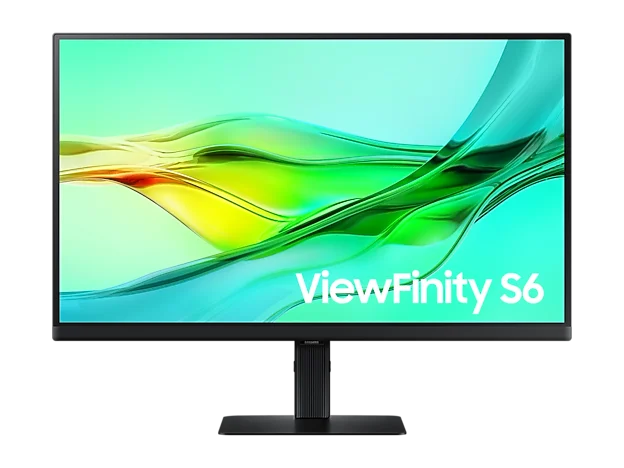
ViewFinity S6 ger samma KVM-nytta som S8, men i QHD och 100 Hz, vilket räcker mer än väl för text och videosamtal. Den är valet för dig som vill kunna växla dator med ett tryck utan att betala för 4K-skärpa du ändå inte utnyttjar i mejlen. Till 2 895 kr är den dessutom den billigaste vägen till KVM på sidan; vill du ha 4K i stället ger 727pk motsvarande skärpa, fast för mer än dubbla priset.
2 895 kr Proshop · 2 september 2026 · inklusive moms
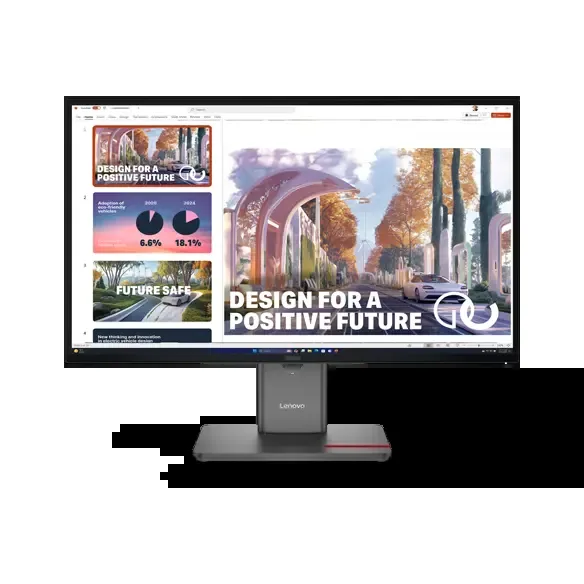
ThinkVision P27QD-40 ger QHD och 120 Hz på en IPS-panel, och skillnaden mot övriga i listan är den inbyggda USB-C-laddningen på 140 W: en enda kabel visar bilden och laddar en kraftfull bärbar dator samtidigt, förutsatt att datorns port stöder DisplayPort Alt Mode eller Thunderbolt. Väger det lägsta priset tyngre än laddningen är 527pf billigare i jämförelsen.
4 190 kr Proshop · 2 september 2026 · inklusive moms
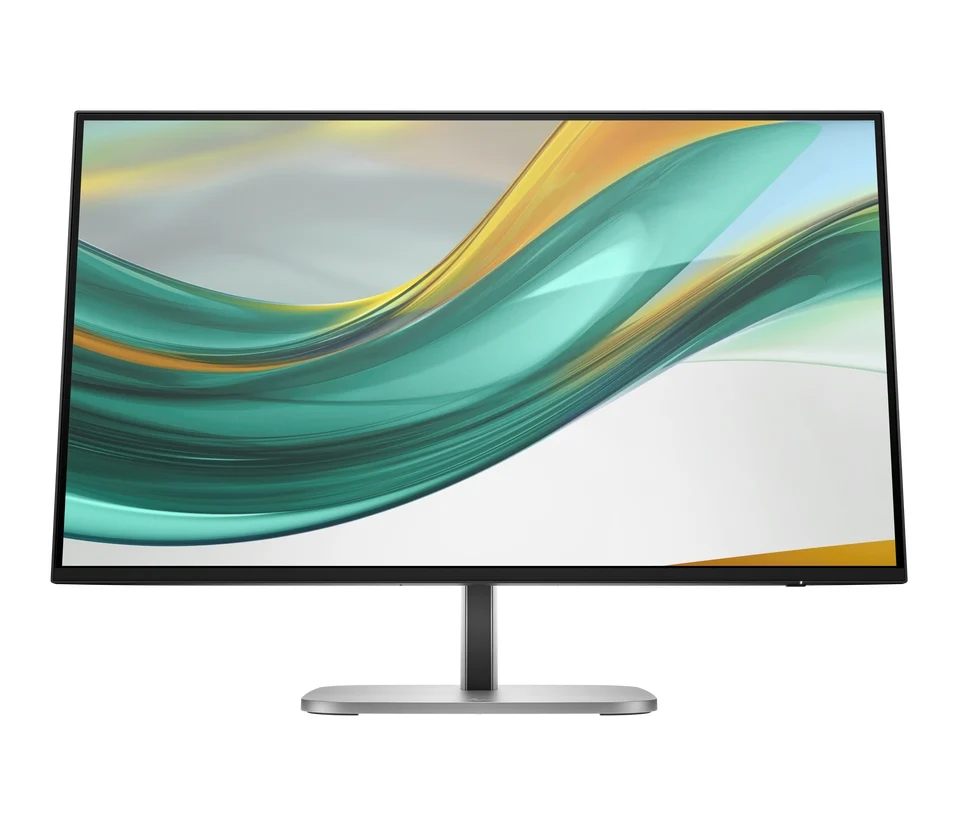
527pf är den billigaste modellen i jämförelsen som ändå har både höjdjustering och pivot, alltså precis den ergonomi som brukar ryka först i den här prisklassen. Den passar dig som mest skriver, mejlar och håller möten. 81,6 PPI ger grövre text än QHD på samma yta, men på normalt läsavstånd i löpande arbete märks det sällan. Läser du finstilt hela dagarna är 727pq värd de extra kronorna.
2 699 kr HP Store · 26 augusti 2026 · inklusive moms
Börja med skrivbordet och synavståndet, och låt siffrorna i produktbladet komma i andra hand. Arbetsmiljöverkets vägledning pekar mot cirka 70–90 centimeter mellan ögon och skärm, med överkanten i eller strax under ögonhöjd och en lätt nedåtriktad blick. En bokstapel under foten fixar höjden en gång; en riktig höjdjustering eller en höj- och sänkbar arbetsplats fixar den varje dag, också den dagen du byter stol.
Skärpan avgörs sedan lika mycket av Windows skalning som av upplösningen. Systemet växlar i steg om 100, 125, 150 och 200 procent, och en 4K-skärm mår normalt bäst av omkring 150 procent, så att text och ikoner blir lika stora som på en lägre upplösning fast med skarpare kanter. QHD klarar sig oftast fint redan vid 100 procent utan att du rör en inställning. Det är den praktiska skillnaden mellan 727pk och 727pq, inte siffran på kartongen. Kör du i stället 4K vid 100 procent blir text och knappar påtagligt små på vanligt kontorsavstånd, och då har du betalat för skärpa du sedan skruvar bort.
Anslutningen avgör hur enkelt skrivbordet blir. USB-C ger bild bara när datorns port stöder DisplayPort Alt Mode eller Thunderbolt, och laddning kräver dessutom att skärmens Power Delivery-effekt matchar din laptop. Thunderbolt 4 klarar enligt Intel 40 Gbit/s, upp till 100 W laddning och två 4K60-skärmar från en och samma port, vilket är den säkraste vägen när bild, nätverk och laddning ska dela en kabel. En av de sex modellerna, Lenovo ThinkVision P27QD-40, bekräftar 140 W USB-C-laddning i samma kabel som bilden. De övriga fem saknar ett bekräftat wattal, så låt den vanliga laddaren ligga kvar för dem tills du sett siffran i produktbladet.
Därefter kommer valet mellan en riktig KVM-funktion och en enklare USB-C-hubb. KVM växlar tangentbord och mus tillsammans med bildkällan; hubben byter bara bild och lämnar dig med att flytta kablar för hand flera gånger om dagen. Sitter du vid en enda dator spelar skillnaden ingen roll. Har du både jobbdator och privat dator på bordet är den värd mer än en extra tum skärmyta.
Sist bestämmer fönstret var skärmen ska stå, inte eluttaget. Arbetsmiljöverket rekommenderar att skärmen står vinkelrätt mot fönstret i stället för rakt framför eller bakom det. Då slipper du både reflexerna i panelen och den ljusskillnad ögat annars måste ställa om för varje gång blicken flyttas mellan skärm och utsikt. En matt yta hjälper, men rätt vinkel mot dagsljuset gör mer för en hel arbetsdag än ett dyrare bländskydd.
Den dyraste ångern är 4K på en liten panel. En 24-tumsskärm i 4K ger 183,6 PPI och texten blir mikroskopisk vid 100 procents skalning. Skruvar du upp till 200 procent får du tillbaka läsbarheten men landar på en logisk arbetsyta som motsvarar 1080p, alltså inte en enda extra fönsterplats, bara skarpare kanter på samma yta. Är det plats du är ute efter ger en större panel i lägre upplösning mer för pengarna.
Motsatt felsteg är minst lika vanligt: stor panel i låg upplösning för att spara pengar. 32 tum i Full HD ger 68,8 PPI, tydligt grövre än 27 tum i QHD på 108,8 PPI, och bokstäverna blir kantiga trots den större ytan. Storleken förstorar då pixlarna i stället för arbetsytan, vilket syns direkt i löptext och kalkylark.
Sedan finns USB-C, som kostar mest i onödig frustration. Kontakten kan ge både data och laddning utan att ge bild alls, eftersom videosignalen kräver DisplayPort Alt Mode eller Thunderbolt i datorns port. Och även när bilden fungerar kan en skärm med lägre Power Delivery-effekt än datorns egen laddare göra att den bärbara tappar batteri under ett tungt arbetspass. Jämför skärmens angivna watt mot din dators laddare innan du packar undan den separata adaptern.
Femårskostnaden är sällan lika med inköpspriset. Räkna skärm, kabel, eventuell arm och el i samma svep. 727pk har höjdjustering och VESA-fäste inbyggt, så startkostnaden blir 6 499 kr plus en DisplayPort-kabel för 199,90 kr, alltså 6 698,90 kr utan arm. Drar skärmen 30 W och används åtta timmar om dagen blir det 87,6 kWh per år; med ett räknepris på 2 kr/kWh kostar elen 175,20 kr per år och 876 kr över fem år, och femårssumman landar på 7 574,90 kr.
Det billigaste alternativet i listan är i dag HP 527pf för 2 699 kr, och den har både höjdjustering och pivot inbyggt, så ingen extra VESA-arm behövs för att nå ögonhöjd. Med samma kabel för 199,90 kr blir startkostnaden 2 898,90 kr och femårskostnaden 3 774,90 kr. Vill du i stället slippa en extra laddare till en kraftfull bärbar dator kostar Lenovo ThinkVision P27QD-40 4 190 kr och bekräftar 140 W USB-C-laddning i samma kabel som bilden, en kostnad du annars hade lagt på en separat adapter. Skillnaden mot 727pk handlar alltså inte bara om panelen, utan om du köper ergonomin separat, får den på köpet, eller sparar in på en laddare du annars hade behövt.
Elkostnaden är i båda exemplen liten jämfört med skärmens eget pris: 876 kr över fem år motsvarar knappt 13 procent av startkostnaden för den billigaste skärmen och bara drygt 11 procent för 727pk. Sätt in ditt eget elpris i samma formel, 30 W (eller skärmens egen wattangivelse) gånger timmar per dag gånger 365, så blir kalkylen din i stället för ett generellt antagande.
Priset gäller bara om skärmen faktiskt håller de fem åren. Svensk reklamationsrätt sträcker sig tre år för ursprungliga fel, medan en enda ljus pixel ofta bedöms strängare av tillverkaren än en mörk. Fråga butiken om exakt pixelvillkor när två annars likvärdiga skärmar ska väljas mellan, för den skillnaden kan vara värd mer över fem år än några hundralappar i inköpspris.
Bedömningen börjar i produktbladet och slutar vid skrivbordet. Varje köpval låses till en exakt modellvariant, läses mot tillverkarens specifikation och prissätts efter ett svenskt pris samma dag. Sedan ställs allt mot arbetsdagen, alltså upplösning mot texten du läser, höjdjustering mot ögonhöjd, USB-C och KVM mot hur många datorer som ska dela bordet, och pris mot vad du faktiskt använder. Det är därför en billigare 27-tummare med höjdjustering kan slå en dyrare skärm som saknar den: nacken märker skillnaden varje dag, panelens sista PPI gör det inte.
Utmärkelserna är bundna till ett scenario. Bäst totalt är det starkaste helhetsvalet för en blandad arbetsdag, medan de övriga vinner när pris, KVM eller lägsta startkostnad väger tyngst. Vi har inte kört skärmarna i eget laboratorium och påstår därför ingenting om uppmätt exemplarspridning. Slutsatsen bygger på en variantlåst jämförelse av belagda egenskaper, praktiska följder och priser den 26 augusti 2026.
En uppgift som inte går att knyta till den exakta varianten får aldrig bli ett argument för att köpa. Därför står det inga wattal för USB-C-laddning på de modeller där siffran inte är bekräftad, och köpvalens priser är hämtade från butiken samma vecka som sidan uppdaterades. Läs nackdeln först på det kort du fastnat för. Träffar den din vardag står närmaste alternativ redan namngivet i samma stycke.
Ja, för ren kontorsanvändning. Vid 60 Hz uppdateras bilden var 16,67 millisekund, vilket räcker gott för text, kalkylark och videosamtal. Högre Hz märks först i snabb rullning och spel, så lägg hellre pengarna på upplösning eller höjdjustering om skärmen mest ska bära arbete.
En inbyggd KVM låter en knapp på skärmen byta både bildkälla och den anslutna USB-porten, så tangentbord och mus följer med till rätt dator. En vanlig USB-C-hubb utan KVM växlar bara bilden, och du får då koppla om tangentbord och mus för hand vid varje byte.
Bara om datorporten stöder DisplayPort Alt Mode eller Thunderbolt och skärmens Power Delivery räcker till datorns egen laddare. En skärm som ger färre watt än datorn normalt drar kan ändå ladda, men batteriet sjunker under tungt arbete. Kontrollera exakt wattal i produktbladet innan du planerar bort den vanliga laddaren.
Höjdjustering gör det enklare att få skärmens överkant i eller strax under ögonhöjd, vilket Arbetsmiljöverket rekommenderar för en avslappnad nacke. Saknar skärmen justering löser en separat VESA-arm samma sak, men då tillkommer en extra kostnad och du behöver kontrollera hålbild och vikt innan köp.
Ja, vid köp på nätet gäller 14 dagars ångerrätt räknat från dagen efter leverans. Köper du i en fysisk butik finns ingen lagstadgad ångerrätt, så fråga om butikens egen bytespolicy innan du betalar. Reklamationsrätten är separat och gäller i tre år för ursprungliga fel, oavsett var skärmen köptes.
Svaret hänger på hur mycket du läser och redigerar. 4K ger märkbart skarpare kanter i finstilt text, tabeller och bildredigering, men kräver oftast 150 procents skalning i Windows för att bli lika behaglig som QHD redan vid 100 procent. Ren mejl- och mötesanvändning märker sällan skillnaden i vardagen, så spara hellre pengarna till höjdjustering eller KVM om arbetet mest är löpande text.
Mät avståndet från stolen till bordskanten och titta efter vilken bildport datorn faktiskt har. Med de två uppgifterna väljer du det köpval vars nackdel inte träffar dig, och sedan är det bara dagens pris och lagerstatus kvar att kolla.