Litet bord, mest text
24–27 tum i Full HD eller QHD räcker för webbläsare, mejl och kontorsprogram utan att skärmen tar över skrivbordet.
UPPDATERAD 1 SEPTEMBER 2026
Sitter du redan vid ett fungerande skrivbord räcker det sällan att bara byta skärm mot en större. Storleken avgör hur mycket du orkar vrida huvudet, upplösningen avgör hur skarp texten blir, och porten på baksidan avgör om laptopen laddar samtidigt som bilden kommer fram. För de flesta hemmakontor landar valet på 27 tum i QHD med USB-C, men sitter du med två datorer eller en bärbar som kräver 90 W ändras svaret. Nedan ser du vilken kombination som passar din arbetsdag.
Under 27 tum handlar valet mest om skrivbordsyta. Räcker det med webbläsare, mejl och kontorsprogram är 24–27 tum lagom, för då täcker skärmen synfältet utan att du behöver vrida på huvudet för att läsa hörnen. Ska du köra flera fönster bredvid varandra, till exempel ett kalkylblad och en videokonferens samtidigt, blir 32–34 tum den storlek som faktiskt ger plats åt båda utan att du känner dig trängd. Är arbetet kreativt och kräver mycket redigeringsyta, som layout eller video, är 37 tum eller mer maxläget för en enda panel innan två skärmar blir det bättre alternativet.
Upplösningen avgör hur texten ser ut på den ytan. 24 tum i Full HD ger omkring 92 PPI, en nivå de flesta läser bekvämt utan att röra skalningen i Windows. Går du i stället upp till 27 tum i QHD landar du på ungefär 109 PPI, tydligt skarpare utan att skalningen behöver ändras. Väljer du 27 tum i 4K stiger skärpan till drygt 163 PPI, men då krävs oftast 150 procents skalning i Windows för att texten ska bli bekväm i stället för mikroskopisk – och den skalningen ger en logisk arbetsyta på ungefär 2 560 × 1 440 punkter, inte en riktig fördubbling av arbetsytan.
Arbetsmiljöverket pekar mot omkring 70–90 centimeter mellan ögon och skärm, med skärmens överkant i eller strax under ögonhöjd, så att blicken faller lätt nedåt i stället för rakt fram eller uppåt. En skärm som varken går att höja, vinkla eller vrida tvingar i stället nacken att kompensera hela dagen, vilket märks som stelhet redan efter några timmar. Kontrollera höjdintervallet i millimeter innan köp, inte bara ordet höjdjusterbar i produktbladet – många budgetmodeller har bara lutning, ingen höjdled.
En bärbar dator som ensam arbetsstation är enligt Arbetsmiljöverket bara lämplig tillfälligt, eftersom skärm, tangentbord och styrplatta sitter för nära varandra för långvarigt arbete. Lösningen är inte alltid en ny dator utan en extern skärm samt separat tangentbord och mus, så att laptopen kan stå högre utan att du samtidigt måste böja handlederna för att nå tangentbordet.
24–27 tum i Full HD eller QHD räcker för webbläsare, mejl och kontorsprogram utan att skärmen tar över skrivbordet.
27 tum QHD med USB-C ger plats åt kalkylblad och videosamtal sida vid sida, och en kabel kan sköta både bild och laddning om datorns port stödjer det.
32–34 tum i 4K eller ultrawide ger arbetsyta för flera dokument och paneler, men kräver rätt skalning i Windows för skarp text.
En skärm med inbyggd KVM växlar tangentbord, mus och bild med en knapptryckning – men bara om båda datorerna kopplas till skärmens video- och USB-väg.
USB-C ger bild bara när datorns egen port stödjer DisplayPort Alt Mode eller Thunderbolt, annars är kontakten bara en laddport och skärmen visar ingen signal alls. Thunderbolt 4 är den säkraste vägen när bild, nätverk och lagring ska dela samma kabel: standarden ger 40 Gbit/s, upp till 100 W laddning och stöd för två 4K60-skärmar från samma port, enligt Intel.
En USB-C-hubb i skärmen är inte automatiskt en KVM. Dell P2725QE har till exempel tre USB-portar och 90 W laddning men uttryckligen ingen KVM-funktion, så två datorer kräver ändå manuell växling eller en modell byggd för just KVM, som Gigabyte M27Q. Där byter en enda knapp både bildkälla och USB-uppström, så tangentbord och mus följer med automatiskt – förutsatt att båda datorerna kopplas in med rätt kabel till rätt port.
Flera tillverkare bygger dockningen direkt in i skärmen. Philips samlar sina dockningsskärmar i en egen kategori, där en enda USB-C-kabel ska ersätta bildkabel, nätverkskabel och laddare samtidigt. Bland aktuella modeller finns Dell U3425WE, en 34-tums böjd skärm med Thunderbolt/USB-C-hubb för 10 106,25 kr hos Dell, HP 727pk med 4K, 60 Hz och inbyggd KVM för 6 499 kr hos HP, samt ASUS PG27UCDM med 4K QD-OLED, 240 Hz, 90 W USB-C och KVM för 11 995 kr hos Komplett – priserna observerade den 26 augusti 2026.
Skillnaden mellan en dockningsskärm och en vanlig skärm plus separat docka är sällan liten. I ett underlag kostade en fristående kontorsskärm 5 690 kr, medan samma skärm plus en 90 W-docka landade på 7 965 kr, alltså 2 275 kr extra för det som skärmens egen hubb annars hade skött. Räcker din laptops portar och effektbehov med skärmens inbyggda USB-C slipper du den extra posten helt. Fler modeller med jämförbar dockning finns i vår köpguide för kontorsskärmar.
Det här ångrar folk: en snygg USB-C-port som visar sig sakna DisplayPort Alt Mode. Laddningen fungerar och ikonen tänds, men skärmen visar aldrig någon bild, och lösningen blir en extra HDMI-kabel som äter upp precis den enkelhet en-kabelslösningen skulle ge. Kontrollera datorns portspecifikation innan köp, inte bara skärmens.
Nästa vanliga miss är att köpa en dockningsskärm utan att kolla KVM separat. En hubb med tre USB-portar och 90 W är inte samma sak som en switch för tangentbord och mus, och den som räknar med att slippa fysiskt byta kabel mellan en jobbdator och en privat dator upptäcker skillnaden först när den andra datorn ska kopplas in.
Det tredje är stativet. En skärm utan höjdled tvingar antingen böcker under foten eller en separat arm, vilket sällan syns i produktbladets prisbild. En VESA-arm för omkring 950 kr löser problemet om skärmen har rätt hålbild och väger inom armens maxlast – kontrollera vikten utan originalfoten, inte den som står i marknadsföringen.
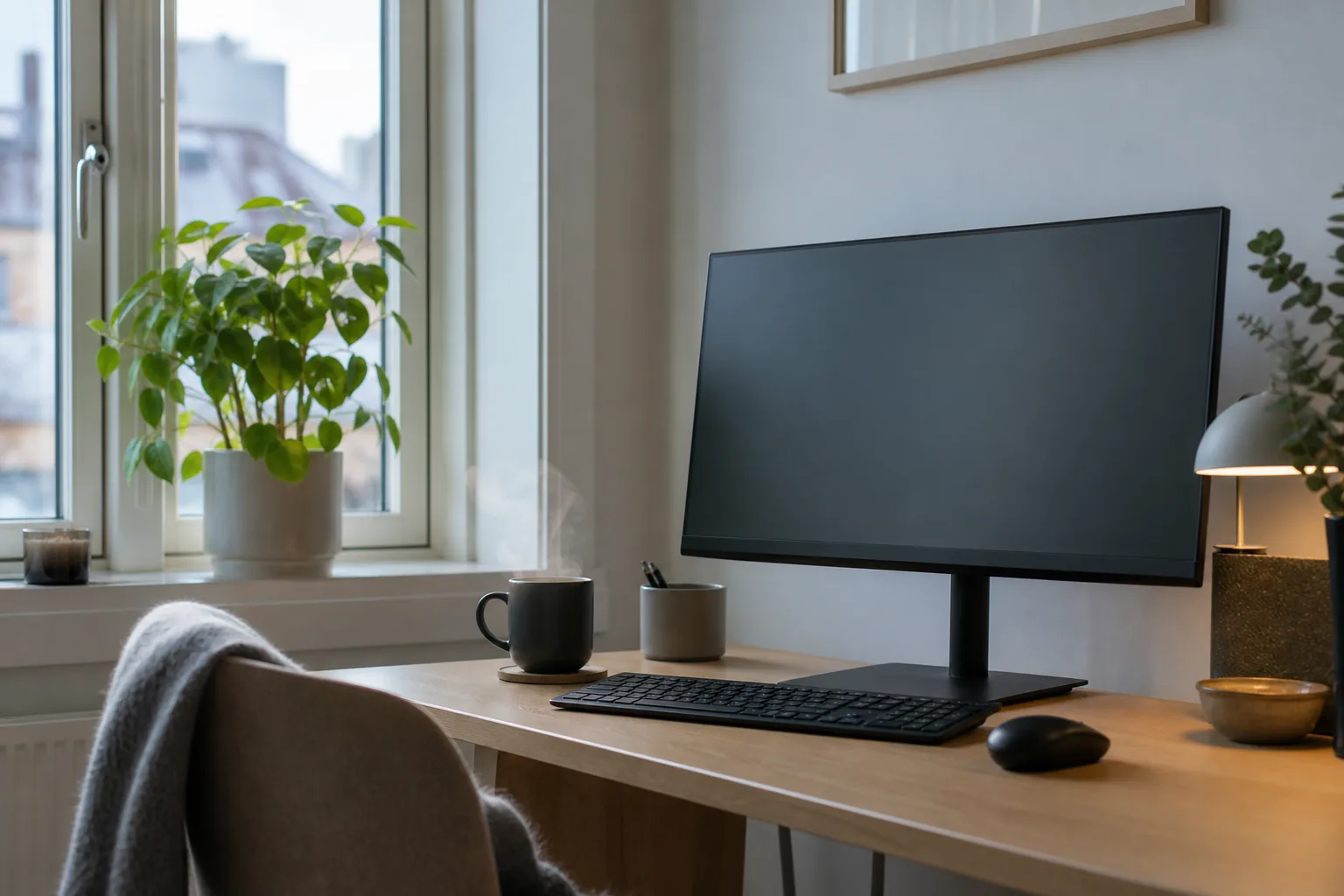
Vår genomgång väger ihop skärmstorlek mot skrivbordsdjup, upplösning mot skalningsbehov och portspecifikation mot vad just din dator faktiskt levererar, i stället för att utgå från en enda lockande siffra i produktbladet. En dockningsskärm med rätt USB-C-effekt gör mer nytta för en hemarbetsdag än en skärm med högre Hz-tal som ändå sällan används i kontorsarbete.
Letar du efter en skärm att beställa i dag är ViewFinity S9 S90PC närmast en färgriktig kontorsskärm bland våra fem köpval: 27 tum, 60 Hz, 99 procent DCI-P3 och höjdjustering för 19 990 kr hos Samsung – rätt för dig som prioriterar text och färg snarare än hög speluppdatering.
Windows hittar och ordnar anslutna skärmar under Start, Inställningar, System och Bildskärm, där du väljer om den andra skärmen ska utöka eller duplicera skrivbordet. Fungerar det inte direkt, kontrollera först att kabeln faktiskt ger bild och inte bara laddning, och testa sedan snabbkommandot Windows-tangenten plus P för att växla visningsläge.
Nej. En hubb ger fler USB-portar och ofta laddning genom en enda kabel, men växlar inte tangentbord och mus mellan två datorer automatiskt. En riktig KVM kräver att båda datorerna kopplas till skärmens video- och USB-uppström, annars byter du bara bildkälla för hand och sitter kvar med två uppsättningar tangentbord och mus.
Riktmärket är att överkanten hamnar i eller strax under ögonhöjd, med 70 till 90 centimeter mellan ögon och skärm och en lätt nedåtriktad blick. Sitter skärmen för lågt böjer du nacken framåt hela dagen, och sitter den för högt lutar du huvudet bakåt, och båda ger stelhet som går att undvika med rätt höjdinställning.
Notera bordsdjup, sittavstånd och datorns portar innan du beställer, och gå sedan vidare till dagens pris och lager hos butiken.