Blandat jobb, film och spel
Ska en enda skärm klara allt utan avkall är OMEN 27k den som gör det, med 4K och 144 Hz i samma panel.
Uppdaterad 27 augusti 2026
4K löser ett textproblem först och ett spelproblem sedan. Ska samma skärm bära jobb, film och spel är HP OMEN 27 tum UHD 144 Hz – OMEN 27k förstavalet: 27 tum skarp 4K och 144 Hz för 7 990 kr hos HP Store den 26 augusti 2026. Sköter skärmen mest text, film och ett avslappnat spel då och då räcker en 60 Hz-variant med samma skärpa, och den kostar mindre. Ska en enda kabel både visa bilden och ladda den bärbara datorn finns ett tredje alternativ med 65 watts USB-C.
7 990 kr · HP Store · observerat 26 augusti 2026
27 tum i 4K ger tydlig text och gott om detalj, och 144 Hz gör både spelrörelse och vanlig rullning märkbart mjukare än en 60 Hz-panel. Når grafikkortet inte 144 bildrutor i de tyngsta spelen är pengarna ändå sällan bortkastade: samma panel är en utmärkt kontors- och filmskärm de dagar du inte spelar alls.
För blandad användning landar valet på HP OMEN 27k: 27 tum, 4K-skärpa och 144 Hz för 7 990 kr. Jobbar du mest, ser film och spelar avslappnat räcker den billigare 60 Hz-varianten med samma skärpa, och skillnaden märks först den dagen du börjar spela snabbare titlar. Ska en enda kabel både visa bilden och ladda den bärbara datorn pekar valet mot skärmen med 65 watts USB-C. Har du gott om bordsdjup ger 32 tum samma skärpa på en större yta.
Ordningen ser ut så därför att upplösning och uppdateringsfrekvens löser var sitt problem. 4K gör bokstäver och ikoner tydliga på nära håll, alltså det du märker mitt i en arbetsdag. Uppdateringsfrekvensen avgör hur mjukt musen, spelet och rullningen känns, alltså det du märker på kvällen. Alla fem köpvalen delar 4K-skärpan i grunden och skiljer sig i hur snabbt bilden byts, hur den kopplas in och hur mycket bord den kräver. Matcha den ordningen mot din egen dator och ditt eget skrivbord, så faller resten på plats.
Ska en enda skärm klara allt utan avkall är OMEN 27k den som gör det, med 4K och 144 Hz i samma panel.
Jobbar du mest och spelar sällan ger Series 7 Pro Thunderbolt-dockning i stället för 144 Hz, och 1 491 kr tillbaka.
Tar din laptop emot upp till 65 W över USB-C räcker en enda kabel till OMEN 32x för både bild och ström.
Får 32 tum plats ger Odyssey G7 G70D mer bildyta utan att farten sjunker.
Delar två datorer skrivbord vinner ViewFinity S8 på stående läge och en delad tangentbordsknapp, inte på toppfarten.
| Skärm | Passar bäst | Det som avgör | Pris |
|---|---|---|---|
| OMEN 27k 780G8AA-ABB | Allround jobb, film och spel | 27 tum · 144 Hz · 1 ms GtG · DisplayHDR 400 | 7 990 kr hos HP Store |
| Series 7 Pro 727pk | Kontor med Thunderbolt-dockning | 27 tum · 60 Hz · Thunderbolt 4 · KVM | 6 499 kr hos HP Store |
| OMEN 32x 99Z68AA-ABB | En kabel för bild och laddning | 31,5 tum · 144 Hz · USB-C 65 W | 9 990 kr hos HP Store |
| Odyssey G7 G70D LS32DG702EUXEN | Stort bord, mycket spel | 32 tum · 144 Hz · 1 ms GtG | 8 990 kr hos Samsung |
| ViewFinity S8 LS27D800UAUXEN | Pivot och KVM på kontoret | 27 tum · 60 Hz · pivot · KVM | 4 317 kr hos CDON |
Priserna är inklusive moms och observerades den 26 augusti 2026, och de gäller exakt den variant länken pekar på, inte en snarlik modell med samma serienamn. Skärpan är gemensam för alla fem, så det är kolumnen i mitten som avgör vilken som är din.
OMEN 27k är valet när samma skrivbord ska bära arbetsdagen, filmkvällen och spelen efter den. 4K håller texten skarp på nära håll, och 144 Hz gör både spelrörelse och vanlig fönsterrullning tydligt mjukare än på en 60 Hz-panel. Väger priset tyngre än farten ger Series 7 Pro samma skärpa för 1 491 kr mindre.
7 990 kr HP Store · 26 augusti 2026 · inklusive moms
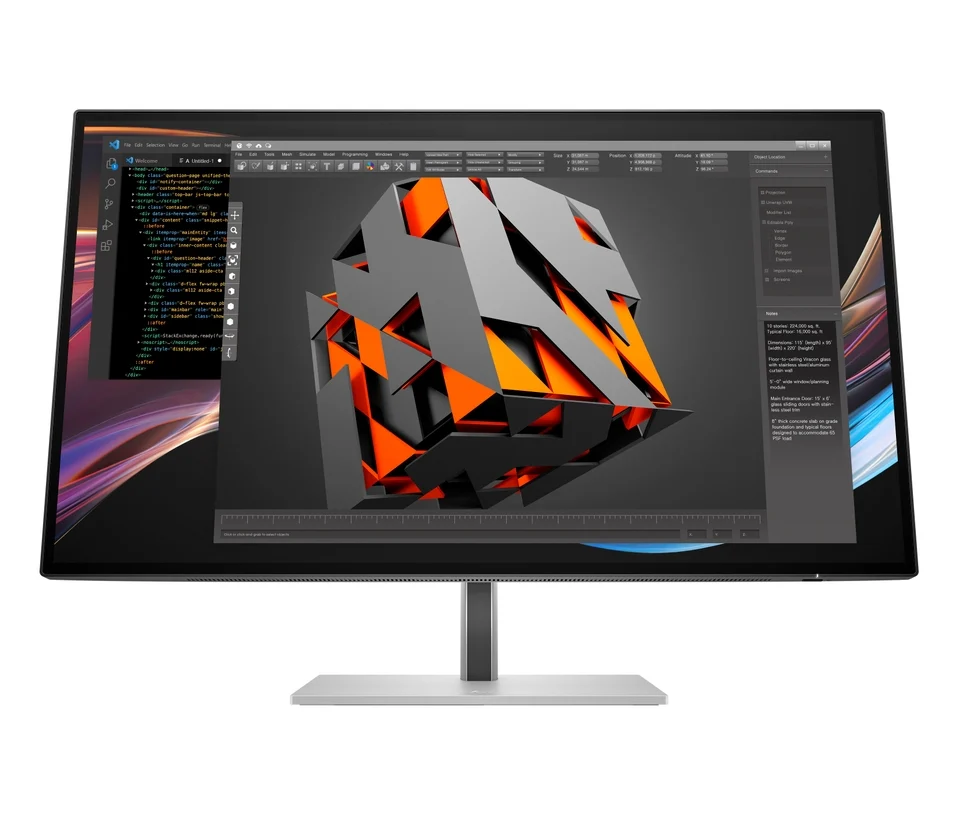
Series 7 Pro 727pk samlar bild, data och laddning i en enda Thunderbolt 4-kabel till en kompatibel bärbar dator, och den inbyggda KVM låter samma tangentbord och mus hoppa mellan två maskiner med ett tryck. Det gör den till skärmen för dig som mest jobbar och ser film och sällan behöver hög speluppdatering. Spelar du snabba titlar regelbundet är OMEN 27k samma skärpa med fart.
6 499 kr HP Store · 26 augusti 2026 · inklusive moms
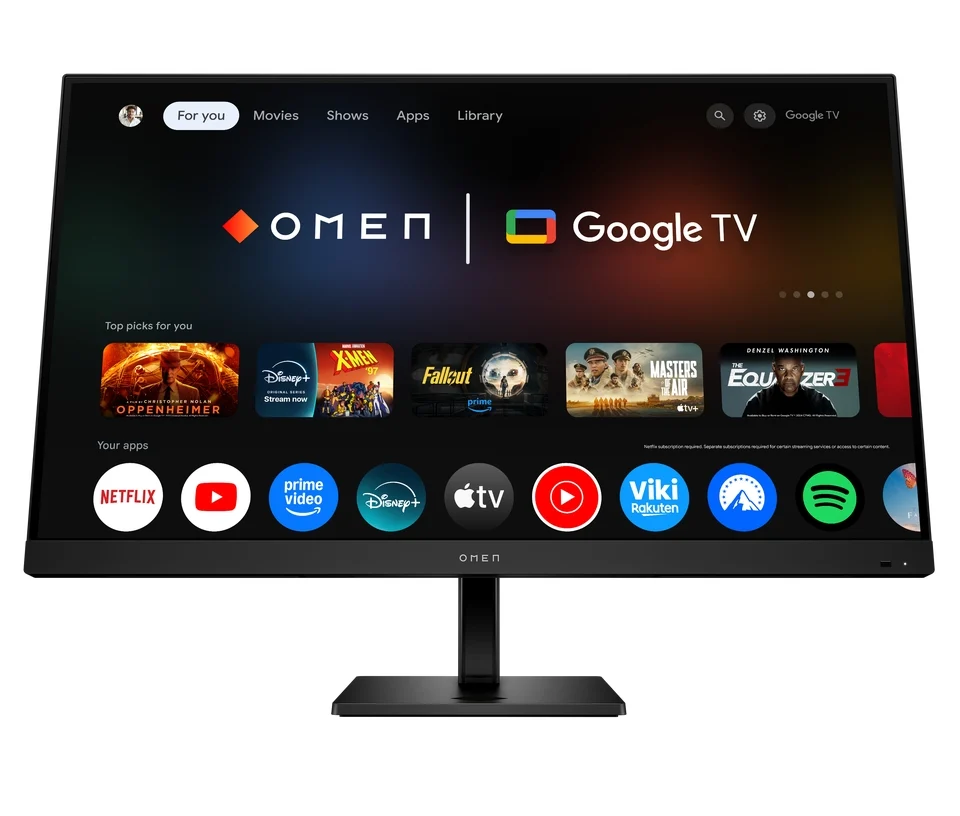
OMEN 32x tar emot bilden och laddar den bärbara datorn med 65 watt över samma USB-C-sladd, alltså en kabel in och inget mer på bordet. Det räcker till de flesta ultrabärbara modeller, medan en tyngre arbetsstation byggd för mer effekt laddar långsammare under tung last. Är 31,5 tum för mycket bord finns samma fart och skärpa på 27 tum i OMEN 27k.
9 990 kr HP Store · 26 augusti 2026 · inklusive moms
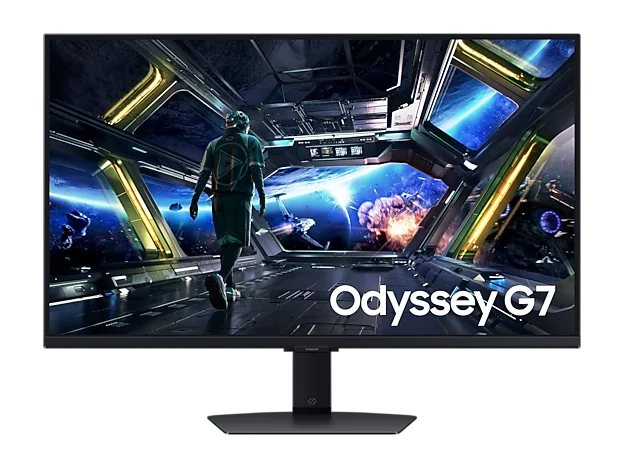
Odyssey G7 G70D ger 4K på 32 tum utan att farten sjunker: 144 Hz är samma mjuka rörelse som HP-modellerna erbjuder, fast på tydligt större yta. Stativet saknar höjdjustering, så en VESA-arm hör till kalkylen om överkanten ska upp i ögonhöjd. Behöver du i stället KVM och stående läge är ViewFinity S8 alternativet.
8 990 kr Samsung · 26 augusti 2026 · inklusive moms
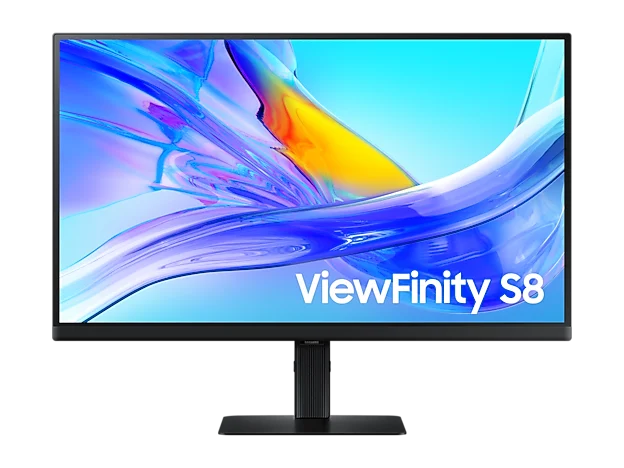
En knapp växlar tangentbord och mus mellan jobbdatorn och den privata, och panelen går att vrida stående för långa dokument. ViewFinity S8 är alltså kontorslösningen bland de fem, med en USB-C-port som ger 90 W laddning, alltså bild och ström i samma kabel. Den kostar 4 317 kr hos CDON och är därmed det billigaste 4K-köpvalet på sidan. Behöver du 144 Hz i stället för 60 ligger Odyssey G7 G70D närmast i samma klass.
4 317 kr CDON · 2 september 2026 · inklusive moms
Börja med skärpan, för den är det enda alla fem delar. På 27 tum ger 4K omkring 163 punkter per tum, en täthet som gör bokstäver och ikoner skarpa på normalt läsavstånd utan att Windows behöver förstora gränssnittet lika mycket som på en lägre upplösning. Flyttar du samma pixlar till 31,5 eller 32 tum sjunker tätheten något, men bilden är fortfarande klart skarpare än på en 1080p-skärm i samma storlek. Skärpan är alltså inte det du väljer mellan här. Den är golvet.
Det du väljer mellan är farten. En 4K-bild innehåller drygt åtta miljoner bildpunkter mot knappt fyra miljoner i 1440p, så grafikkortet ska rita mer än dubbelt så mycket i varje bildruta. En 144 Hz-panel som OMEN 27k eller Odyssey G7 G70D ger sin fulla nytta först när datorn levererar nära 144 bildrutor i det spel du faktiskt kör. Ligger kortet klart lägre gör en 60 Hz-modell som Series 7 Pro eller ViewFinity S8 exakt samma jobb för mindre pengar. Kolla bildfrekvensen i din vanliga speltitel innan du betalar för Hz du ändå inte fyller.
Kablarna avgör sedan om den köpta farten kommer fram till panelen. En äldre HDMI-kabel i 18 Gbit/s-klassen räcker normalt till 4K vid 60 Hz men inte till en obeskuren 4K-signal vid 144 Hz; leta efter märkningen för det snabbare 48 Gbit/s-programmet, eller använd DisplayPort där tekniken Display Stream Compression bär höga 4K-lägen visuellt förlustfritt när både grafikkort och skärm stödjer den. USB-C är ett eget spår. Kontakten ger bara bild om datorns port klarar det, och bara laddning om skärmens angivna Power Delivery-effekt matchar datorns behov. 65 W som i OMEN 32x räcker till många ultrabärbara datorer, medan en arbetsstation byggd för mer tappar batteri under tung last.
Ergonomin är det sista och det du lever med längst. Riktvärdet är ungefär 70 till 90 centimeter från panelen med överkanten i eller strax under ögonhöjd. Har skärmen egen höjdjustering, som OMEN-modellerna och Series 7 Pro, är det gjort på tio sekunder vid uppackningen. Saknar den höjdjustering, som Odyssey G7 G70D, gör en VESA-arm samma sak, förutsatt att skärmens vikt och hålbild ryms inom armens gränser. Mät avståndet och bordsdjupet innan du bestämmer dig för 27, 31,5 eller 32 tum, gärna med skärmstorlek och sittavstånd till hands.
Vanligast av allt är en hög Hz-siffra som aldrig används fullt ut. Ligger datorn kring 90 bildrutor per sekund i de spel den kör oftast utnyttjas bara en del av en panel byggd för snabb uppdatering, och pengarna hade räckt längre i ett starkare grafikkort eller i en modell med bättre stativ. Maxfrekvensen är ett tak för skärmen, inte en fart datorn plötsligt levererar för att panelen klarar den.
Sedan har vi kabeln som håller tillbaka en dyr skärm. Den HDMI-kabel som redan ligger i lådan är oftast av den äldre, långsammare klassen, och en sådan tvingar ner en snabb skärm till en betydligt lägre uppdateringstakt utan att något ser trasigt ut. Läs märkningen på kabeln, eller köp en ny för ett par hundralappar, innan du dömer ut panelen.
USB-C ställer till motsvarande missförstånd på hemmakontoret. Kontakten kan ge laddning och data utan att ge bild alls om datorporten saknar rätt videostöd, och även när bilden fungerar kan en skärm på 65 W vara för svag för en laptop byggd för 90 W eller mer. Jämför skärmens angivna effekt med datorns egen laddare innan du packar undan adaptern, annars är det batteriet som betalar mellanskillnaden varje eftermiddag.
Till sist platsen, som avgörs hemma och inte i butiken. En 32-tumsskärm som kändes lagom bland de andra skärmarna i affären blir dominerande på ett grunt hemmakontorsbord, särskilt om du redan sitter nära för att läsa text bekvämt. Mät det faktiska avståndet till panelen före beställningen, inte bara bordets bredd, så slipper du en skärm du ständigt lutar dig bort från.
Skärm, rätt kabel, eventuell arm eller docka och el hör ihop i samma kalkyl. En kontorsvariant med inbyggd USB-C-dockning kostar mer i kassan men gör en separat dockningsstation på över 2 000 kr överflödig, och räcker skärmens egna portar och laddeffekt är det en låda mindre under bordet för all framtid. Saknar din modell funktionen ligger dockan i totalpriset från dag ett, oavsett vad panelen kostade.
För spelvarianterna är det kabeln som smyger sig in. En certifierad DisplayPort-kabel som klarar höga 4K-lägen kostade omkring 200 kr när vi läste priserna den 26 augusti 2026, alltså en liten post bredvid skärmen men helt avgörande för att den snabba uppdateringen ska nå fram. Lägg till en skärmarm på omkring 950 kr om modellen saknar höjdjustering, som Odyssey G7 G70D gör, så landar tillbehören på ungefär 1 150 kr utöver panelen.
Elen är den minsta posten i alla räkneexempel. En skärm som drar 30 W och används åtta timmar om dagen förbrukar ungefär 87,6 kWh per år; med ett räknepris på 2 kr per kWh blir det omkring 175 kr per år och strax under 900 kr på fem år, alltså mindre än kabeln och armen tillsammans. Sätt in ditt eget elpris i samma formel om du vill ha exakt siffra, men lägg mest kraft på att räkna rätt på tillbehören.
Underlaget är detsamma för alla fem: exakt modellvariant, tillverkarens specifikation, handlarens egen produktsida och ett pris observerat samma dag. Därefter jämförs det som faktiskt ändrar köpet i den här klassen, alltså uppdateringsfrekvens mot den bildfrekvens grafikkortet verkligen levererar, portar och kabelkrav mot utrustningen du redan har, laddeffekt mot datorns adapter, och stativ och VESA-stöd mot skrivbordet. Därför kan en billigare skärm med lägre uppdateringsfrekvens vinna över en dyrare granne med högre siffra på lådan.
Utmärkelserna är bundna till ett scenario, inte till en enda rangordning. Bäst totalt är det starkaste allroundvalet, medan de andra vinner när dockning, laddning, bordsyta eller delat tangentbord väger tyngre. Vi har inte kört skärmarna i eget laboratorietest och påstår därför inget om uppmätt exemplarvariation. Slutsatsen bygger på en variantlåst jämförelse av belagda egenskaper, praktiska följder och priser den 26 augusti 2026.
Där en uppgift inte går att binda till den exakta varianten säger vi det rakt ut i stället för att lova något. Är USB-C-laddning eller portuppsättning obekräftad står den som en sak att kontrollera, aldrig som ett säljargument. Varje skärm har en konkret nackdel i stället för en rad reservationer. Träffar den din vardag står nästa köpval namngivet i samma stycke, och gör den inte det har du redan bestämt dig.
Ja, mer än till 1440p. En 4K-bild har drygt åtta miljoner bildpunkter mot knappt fyra miljoner i 1440p, alltså ungefär 2,25 gånger fler pixlar som grafikkortet ska rita varje bildruta. Vill du både ha 4K-skärpa och en hög, jämn bildfrekvens behöver kortet klara den arbetsbördan i de spel du faktiskt kör, annars är en 1440p-skärm med hög Hz ofta ett klokare val.
De löser tre olika problem trots samma upplösning. Den billigaste ger 60 Hz och Thunderbolt-dockning för jobb och film, mellanmodellen lägger till 144 Hz för spel till nästan samma pris, och den dyraste är både större och kan ladda datorn med 65 W över samma kabel som bilden. Betala för den egenskap du faktiskt använder varje dag, inte för den högsta siffran på pappret.
Nej, inte en äldre standardkabel. Den vanliga 18 Gbit/s-klassen räcker till 4K vid 60 Hz med HDR men inte till en obeskuren 4K-signal vid 144 Hz. Leta efter en kabel märkt för det snabbare 48 Gbit/s-programmet, eller använd DisplayPort där tekniken Display Stream Compression kan bära höga 4K-lägen visuellt förlustfritt när både grafikkort och skärm stödjer den.
Bara om datorporten stödjer bildöverföring över USB-C och skärmens effekt räcker till datorns behov. En skärm med 65 W kan ladda en laptop byggd för 65 W utan problem, men en arbetsstation som normalt kräver 90 W eller mer kan ändå tappa batteri under tung belastning. Jämför alltid skärmens angivna Power Delivery-effekt med datorns egen laddare innan du planerar bort den separata adaptern.
Det handlar mer om avstånd än om tum. Sitter du de rekommenderade 70 till 90 centimeterna från panelen fyller en 31,5-tummare synfältet lagom mycket för både text och film. Sitter du närmare, till exempel vid ett grunt sekretär, blir samma skärm snabbt för dominerande och en 27-tumsmodell är ofta ett behagligare val på samma bord.
Tre saker att ta reda på innan du beställer: avståndet från stolen till panelen, vilken bildport datorn har och hur många watt dess laddare ger. Med dem klara väljer du köpvalet vars nackdel inte träffar dig, och resten är bara dagens pris.