Skärm nära datorn
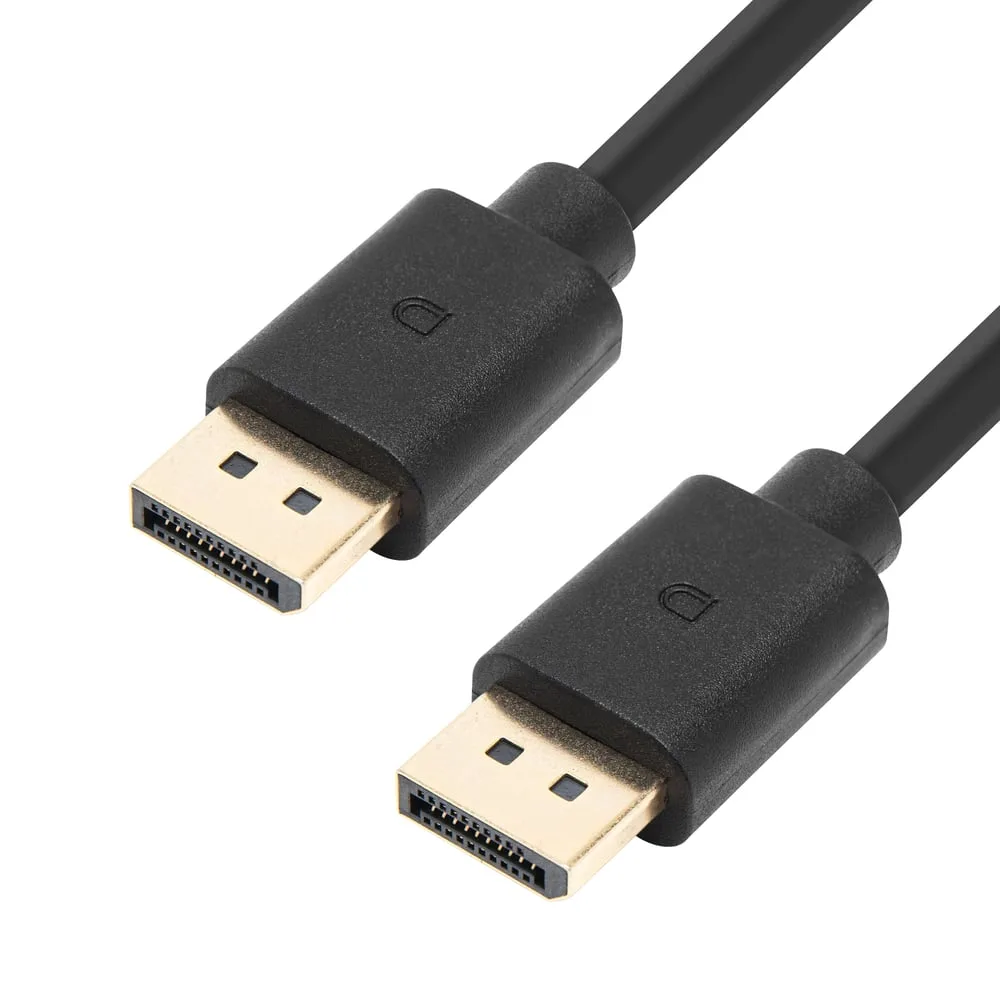
Välj DisplayPort 1.4-kabeln på 1 meter när skärmen står direkt bakom eller bredvid tornet.
UPPDATERAD 27 AUGUSTI 2026
Sitter dator och skärm redan bredvid varandra är Luxorparts DisplayPort 1.4-kabel 1 m vårt förstaval: 199,90 kr hos Kjell den 26 augusti 2026, och standarden bär både 1440p vid 240 Hz och 4K vid 120 Hz. Har du en bärbar dator utan egen DisplayPort-utgång behöver du i stället en USB-C-kabel till DisplayPort, och sträcker sig avståndet över bordskanten finns samma kabel i 2 och 3 meter.
Luxorparts DisplayPort 1.4-kabel 1 m
199,90 kr · Kjell · observerat 26 augusti 2026
DisplayPort 1.4 bär upp till 32,4 Gbit/s totalt, vilket räcker för både 4K vid 120 Hz och 1440p vid 240 Hz på en fast desktopanslutning. Har du en bärbar dator med bara USB-C, hoppa vidare till USB-C-kabeln längre ner i listan.
Börja med porten, inte med priset. Har dator och skärm en DisplayPort-kontakt vardera är en ren DisplayPort-kabel enklast och räcker för de flesta gaming- och kontorslägen. Har den bärbara datorn bara USB-C men skärmen bara DisplayPort behöver du en USB-C-till-DisplayPort-kabel, och kontakten fungerar bara om datorns port stöder DisplayPort Alt Mode eller Thunderbolt. Är båda ändar HDMI räcker HDMI, men det är kabelns certifiering som avgör om 4K vid 120 Hz eller 8K vid 60 Hz går att nå, oavsett längd.
Sedan avgör upplösning och Hz vilken klass kabeln måste tillhöra. DisplayPort 1.4 är byggd för 32,4 Gbit/s och täcker 1440p vid 240 Hz och 4K vid 120 Hz rakt av; ska grafikkortet dessutom köra 4K vid 144 Hz kliver Display Stream Compression in och packar bilden visuellt förlustfritt utan att kabeln behöver bytas. På HDMI-sidan är det samma certifieringsord på förpackningen som avgör om 120 Hz eller 8K går att nå – ett löst versionsnummer i en annons säger ingenting säkert. Rätt klass vald en gång sparar en extra beställning när grafikkortet senare byts upp.
Välj DisplayPort 1.4-kabeln på 1 meter när skärmen står direkt bakom eller bredvid tornet.
Välj 3-metersversionen när skärmarmen, stativet eller kabelkanalen kräver mer slack.
Välj USB-C-kabeln till DisplayPort när laptopen saknar egen DisplayPort-utgång.
Välj Belkins 8K60Hz-kabel när nästa skärm redan siktar mot 8K eller mycket hög bandbredd över USB-C.
| Kabel | Passar bäst | Det som avgör | Pris |
|---|---|---|---|
| Luxorparts DisplayPort 1.4 1 m | Fast anslutning nära tornet | DisplayPort 1.4 · upp till 4K120/1440p240 | 199,90 kr hos Kjell |
| Luxorparts DisplayPort 1.4 2 m | Kabeln ska runda ett hörn eller en fot | DisplayPort 1.4 · samma bandbredd, mer slack | 249,90 kr hos Kjell |
| Luxorparts DisplayPort 1.4 3 m | Skärmarm, stativ eller golvplacering | DisplayPort 1.4 · längsta passiva räckvidden i listan | 299,90 kr hos Kjell |
| Luxorparts USB-C till DisplayPort 1 m | Bärbar dator utan DisplayPort-utgång | USB-C med DisplayPort Alt Mode | 399,90 kr hos Kjell |
| Belkin USB-C till DisplayPort 8K60 Hz 2 m | Hög bandbredd över USB-C, längre räckvidd | USB-C · uppges för 8K vid 60 Hz | 699 kr hos Kjell |
Priserna är inklusive moms och observerades den 26 augusti 2026. Knappen till varje kabel tar dig vidare för dagens pris och lagerstatus.
Luxorparts DisplayPort 1.4 1 m passar den vanligaste situationen: dator och skärm står nära varandra och båda har DisplayPort. Kabeln ger en tydlig, modellanpassad bildväg utan extra adapter och håller upp till 4K vid 120 Hz eller 1440p vid 240 Hz. Välj 3-metersversionen i stället om skärmen står längre bort.
199,90 kr Kjell · 26 augusti 2026 · inklusive moms
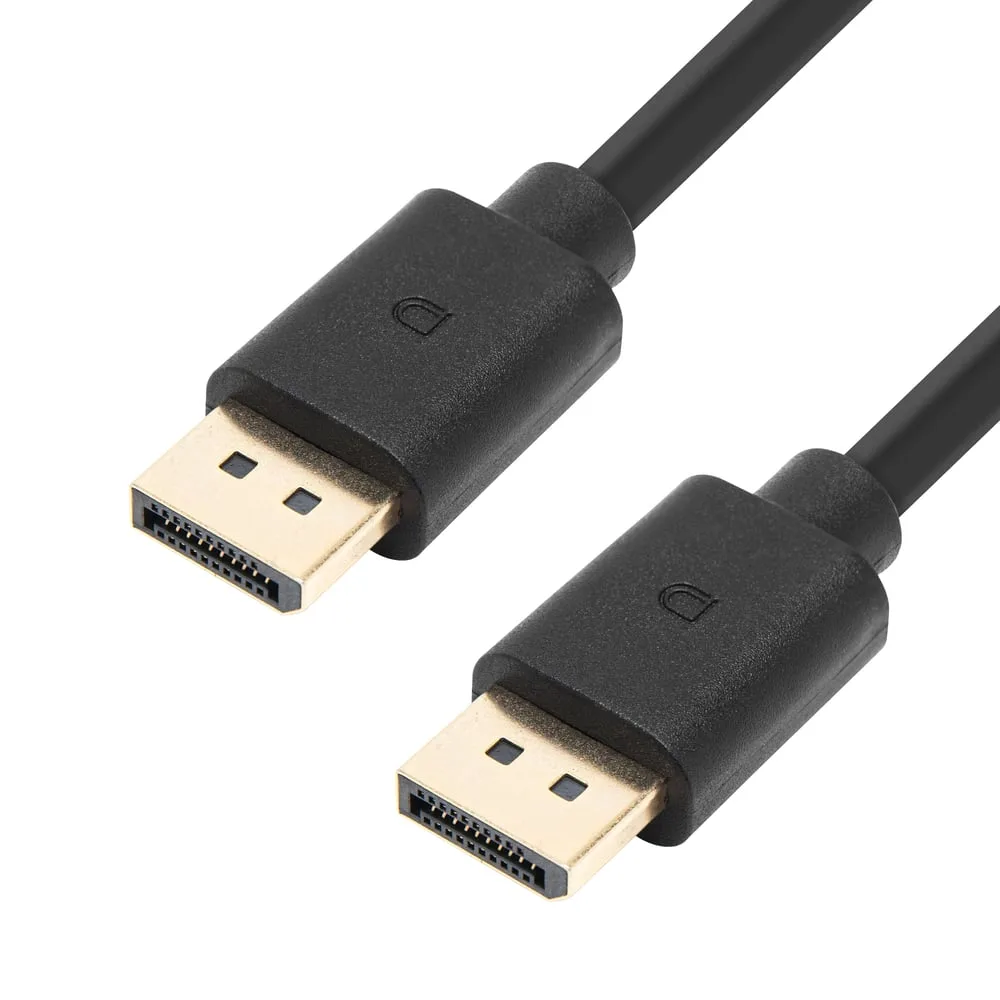
Luxorparts DisplayPort 1.4 2 m passar när skärmen står på en arm eller en bit bort från tornet och du vill slippa en stram kabel som drar i kontakten. Bandbredden är identisk med 1-metersversionen. Välj USB-C-kabeln i stället om datorn saknar DisplayPort-utgång.
249,90 kr Kjell · 26 augusti 2026 · inklusive moms
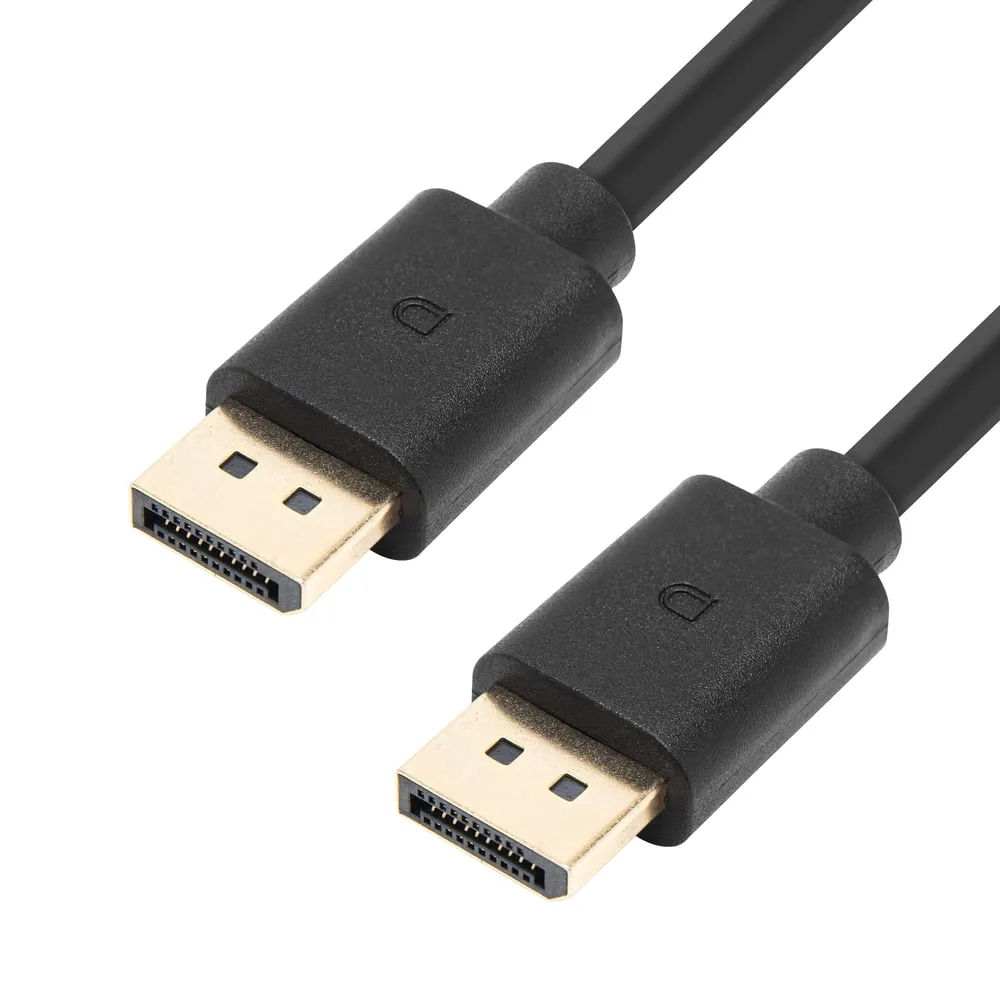
Luxorparts DisplayPort 1.4 3 m räcker för en skärmarm, ett stativ längre ut på bordet eller en golvplacerad dator. Tre meter är även gränsen för VESA:s program för aktiva högbandbreddskablar, så en passiv kabel i den här längden håller sig inom det som är väl beprövat. Välj 1-metersversionen om avståndet är kort.
299,90 kr Kjell · 26 augusti 2026 · inklusive moms
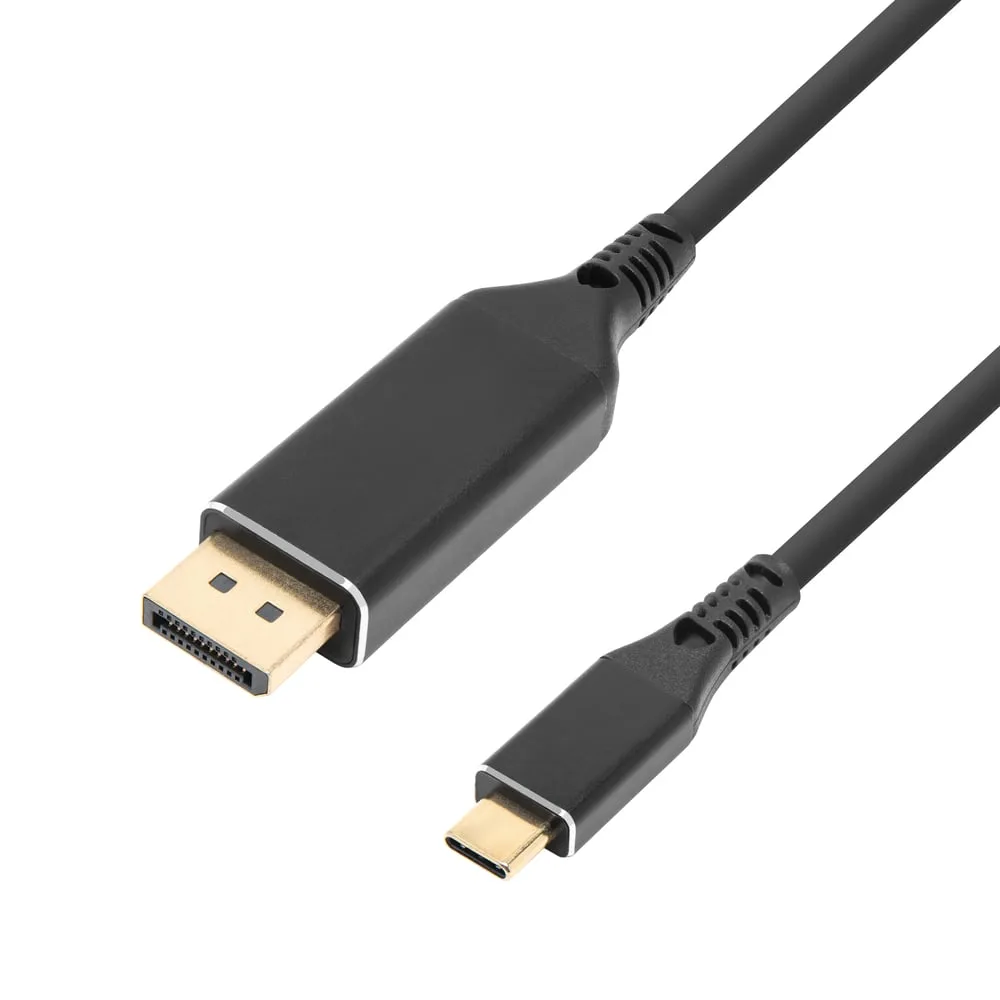
Luxorparts USB-C till DisplayPort löser den vanliga bärbara-dator-situationen: laptopen har bara USB-C, medan skärmen bara tar DisplayPort. Kontakten fungerar bara när datorns USB-C-port stöder DisplayPort Alt Mode eller Thunderbolt, annars ger den bara laddning och data. Välj Belkins 8K60Hz-kabel om nästa skärm siktar mot mycket hög upplösning.
399,90 kr Kjell · 26 augusti 2026 · inklusive moms
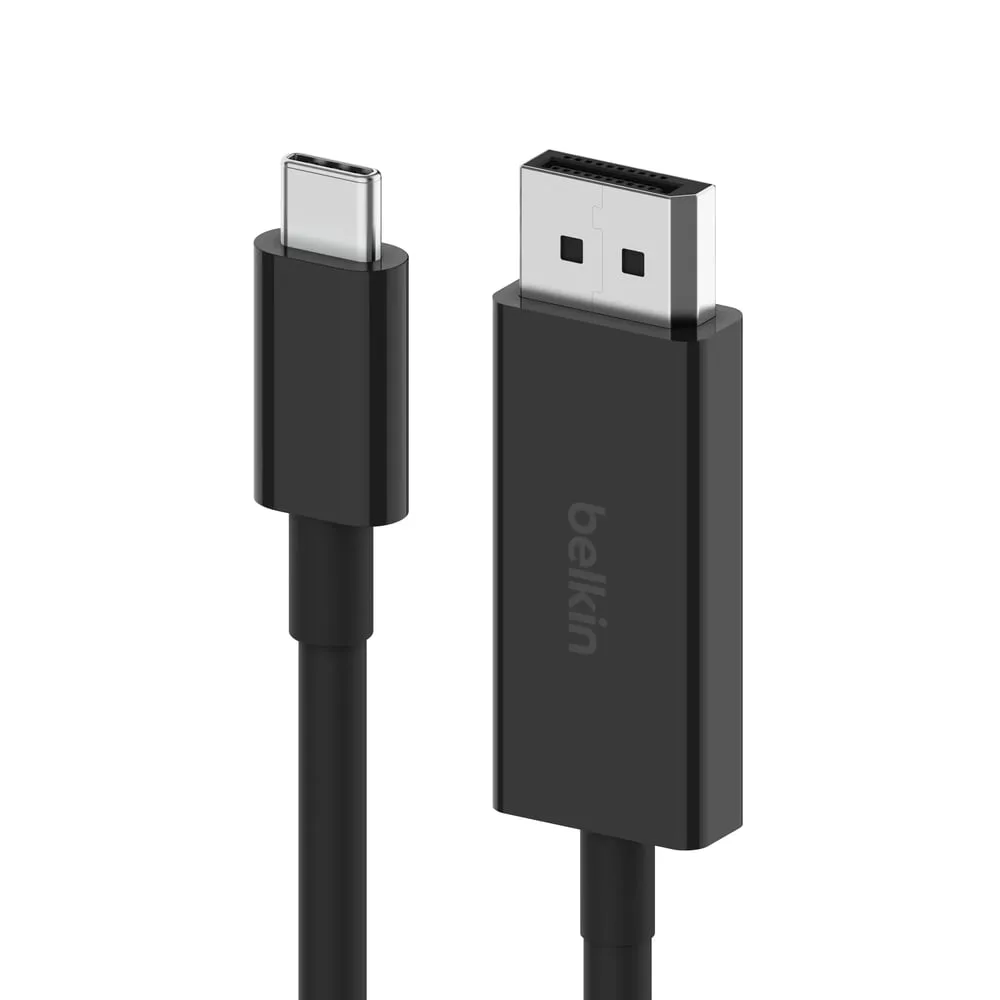
Belkins USB-C-kabel är för dig som redan planerar nästa skärmuppgradering: kabeln uppges av tillverkaren för 8K vid 60 Hz över USB-C, alltså mer bandbredd än dagens vanliga 4K-skärm kräver. Den kostar mer än de rena DisplayPort-kablarna, men slipper du köpa om kabeln vid nästa skärmbyte. Välj Luxorparts USB-C-kabel i stället om dagens 4K- eller 1440p-skärm räcker.
699 kr Kjell · 26 augusti 2026 · inklusive moms
Så tänker du: en USB-C-kontakt avslöjar aldrig med blotta ögat om den bara laddar eller också bär bild – kontaktens utseende säger ingenting, det som räknas sitter i datorn bakom den. En vanlig DisplayPort Alt Mode-port räcker gott för en enda skärm, men Intels Thunderbolt-standard går ett steg längre: Thunderbolt 4 ger enligt Intel 40 Gbit/s, upp till 100 W laddning och stöd för två skärmar i 4K vid 60 Hz genom en enda kabel. Ska du koppla mer än en skärm till samma port krävs Thunderbolt-standarden för att jobbet ska gå ihop.
Vill du i stället länka flera skärmar i en kedja utan en Thunderbolt-docka finns DisplayPort MST, där signalen går vidare från en skärms utgång till nästa skärms ingång. Apple har en egen variant av kedjekopplingen på vissa MacBook Pro-modeller, med exempel upp till 6K vid 60 Hz eller 5K vid 120 Hz enligt Apples support, men exakt antal skärmar och lägen styrs av just den Mac-modellen och går inte att räkna med på en annan dator eller ett äldre MacBook-år.
De fem kablarna i den här listan bygger på DisplayPort 1.4, dagens vanligaste standard och tillräcklig för det stora flertalet skärmar som säljs 2026. Nästa steg uppåt är DisplayPort 2.1 med UHBR20-hastigheten 80 Gbit/s, som kräver en DP80-certifierad kabel för att nå full kapacitet – en äldre eller ocertifierad kabel sänker automatiskt vilket läge som går att välja, oavsett vad porten i sig klarar. Belkins USB-C-kabel i listan ligger närmast den högre klassen och är rätt val om nästa skärm redan siktar mot högre upplösning än dagens 4K.
Har både dator och skärm bara HDMI avgör certifieringsordet mer än längden. HDMI:s äldre 18 Gbit/s-klass, märkt Premium High Speed, räcker för 4K vid 60 Hz med HDR men fastnar lätt vid 4K vid 120 Hz. Den nyare Ultra High Speed-klassen på 48 Gbit/s öppnar för 4K vid 120 Hz och 8K vid 60 Hz, och HDMI:s allra senaste Ultra96-kablar är specificerade för hela 96 Gbit/s och upplösningar upp till 10K. Leta efter certifieringsordet på förpackningen snarare än att gissa utifrån ett löst versionsnummer i en annons.
Det här ångrar folk: en ny 4K-skärm med 120 Hz som ändå visar bara 60 Hz efter anslutning, utan att datorn larmar om något fel. Bilden fungerar och ikonerna är skarpa, så den som inte själv går in i Windows via Bildskärm → Avancerad bildskärm och väljer den högsta uppdateringsfrekvensen manuellt upptäcker sällan att halva köpet ligger outnyttjat i flera veckor. Orsaken är nästan alltid samma sak: kabeln klarar den äldre, lägre klassen i stället för den nyare certifieringen, och den skillnaden syns bara i texten på förpackningen, aldrig på kontaktens utseende.
Ett annat vanligt felköp är USB-C som antas ge bild per automatik. Symbolen vid porten ser likadan ut vare sig den bär bildsignal eller inte, så kontrollera i stället datorns eller grafikkortets specifikation efter texten DisplayPort over USB-C eller ett Thunderbolt-namn innan du bygger ett en-kabelsbord runt antagandet – annars kan en laptop ladda perfekt via en USB-C-skärm eller docka utan att någonsin visa en bild på den externa panelen.
Effekten är den tredje fällan. USB-C-standarden tillåter i sin senaste revision upp till 240 W, medan äldre lösningar stannade vid 100 W vid 20 V och 5 A, och kartongen säger sällan hur många watt just din kombination av kabel och port faktiskt levererar. En laptop byggd för 90 W kan tappa batteri under tungt arbete om den bara får 65 W genom en underdimensionerad kabel, även om skärmen tänds och laddningsikonen syns.
Själva kabeln är den billigaste posten i hela skärmköpet och den som håller längst: samma DisplayPort- eller USB-C-kabel följer normalt med genom flera dator- och skärmbyten, så kostnaden är i praktiken en engångsutgift snarare än en återkommande post som el eller service. Det som faktiskt kostar pengar är att köpa fel klass och behöva beställa om: en 199,90-krons DisplayPort-kabel som visar sig sakna bandbredd för 4K vid 120 Hz blir i praktiken en 399,80-krons utgift när nästa kabel också ska betalas och fraktas hem.
Jämför det också med alternativet att lösa allt via en full dockningsstation. En separat USB-C-docka med 90 W, flera portar och nätverk kostade 2 275 kr hos Proshop när vi läste priserna den 26 augusti 2026, medan en ren USB-C-till-DisplayPort-kabel för 399,90 kr räcker om du bara behöver bild till en enda skärm utan extra USB-portar eller nätverksuttag. Behöver du fler anslutna enheter är dockan värd sitt pris, men för den som bara ska tända en extern skärm är kabeln ensam den nästan tio gånger billigare lösningen.
Den enda återkommande kostnaden är tiden det tar att felsöka en kabel i fel klass. Byt kabel och testa skärmen mot en annan dator innan du misstänker att panelen är trasig; fungerar den nya kabeln var den gamla hela tiden flaskhalsen, och den lärdomen är värd mer än priset på en enda extra kabel.
Vår genomgång väger ihop exakt kabelklass, tillverkarens angivna bandbredd eller certifiering, handlarens egen produktsida och observerat svenskt pris. Vi jämför det som faktiskt avgör köpet: portarnas typ på både dator och skärm, den bandbredd upplösningen och Hz-talet kräver, längden mellan dator och skärm samt vad kabeln kostar i förhållande till alternativet att köpa fel och beställa om.
Utmärkelserna är situationsbundna. Bäst totalt är den kabel som löser flest vanliga fasta DisplayPort-anslutningar till lägst pris, medan övriga val vinner när avståndet är längre, datorn bara har USB-C eller nästa skärmuppgradering redan är planerad. Slutsatsen bygger på tre grunder som faktiskt avgör om kabeln klarar din skärm: tillverkarens angivna klass och certifiering, branschstandardernas offentliggjorda gränsvärden i Gbit/s och watt, och priset hos Kjell observerat den 26 augusti 2026.
En konkret nackdel per kabel gör valet lättare utan att stapla reservationer. Träffar nackdelen din situation, till exempel att datorns USB-C-port saknar DisplayPort Alt Mode, väljer du närmaste alternativ i listan ovan; annars kan du gå vidare till dagens pris med gott beslutsunderlag.
Ja. DisplayPort 1.4 är byggd för upp till 32,4 Gbit/s totalt, vilket räcker för 1440p vid 240 Hz och för 4K vid 120 Hz utan komprimering. Vill grafikkortet och skärmen dessutom köra 4K vid 144 Hz kliver Display Stream Compression, DSC, in och packar signalen visuellt förlustfritt så att samma kabel räcker till.
Det är certifieringsetiketten för HDMI:s 48 Gbit/s-klass, som öppnar för 4K vid 120 Hz och 8K vid 60 Hz. Den äldre etiketten Premium High Speed stannar vid 18 Gbit/s och räcker till 4K60 med HDR men inte till de högre lägena, så leta efter ordet Ultra på förpackningen snarare än på ett löst versionsnummer i en annons.
Kabeln måste vara märkt eller såld för DisplayPort Alt Mode eller Thunderbolt, inte bara för laddning och data. En ren laddkabel kan se identisk ut men sakna de extra ledarna som bär bildsignalen, och resultatet blir att skärmen laddar datorn men aldrig tänder en bild.
Inom 3 meter håller en kvalitetskabel i rätt klass samma bandbredd som en kort kabel, och VESA:s eget DP80LL-program för aktiva högbandbreddskablar är byggt just för den längden. Betydligt längre sträckor kräver en aktiv eller optisk kabel avsedd för avståndet, annars är det första man tappar den högsta Hz- eller upplösningsnivån.
Koppla bort eventuell docka eller adapter och sätt kabeln direkt mellan dator och skärm, och kontrollera att båda kontakterna sitter helt i. Fungerar en annan kabel satt den gamla kabeln stoppet, och fungerar skärmen med en annan dator ligger felet i den ursprungliga datorns port snarare än i panelen.
Kontrollera portarna på både dator och skärm, mät avståndet mellan dem och välj sedan den kabel vars klass matchar din upplösning och Hz. Därifrån återstår bara att se dagens pris hos butiken.