En laptop, en skärm, minsta möjliga kabelröra
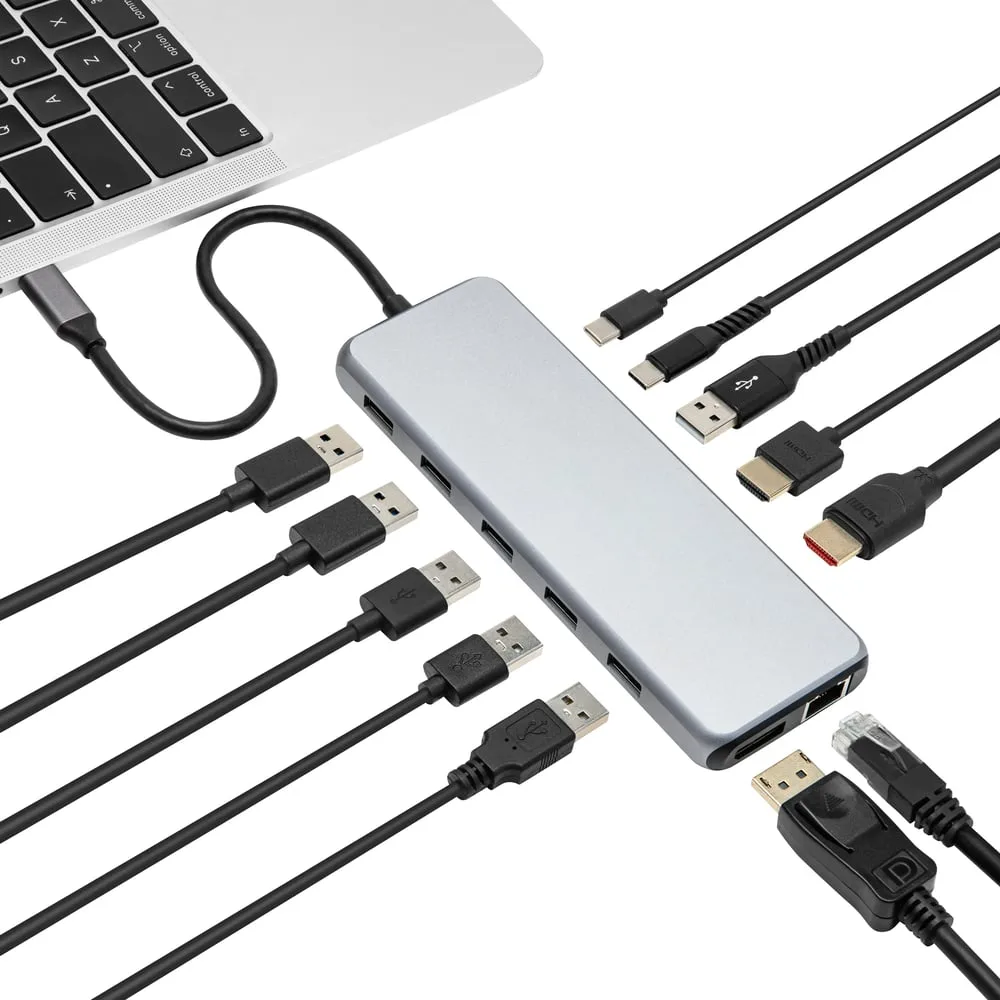
Välj Plexgear med 13 anslutningar när skrivbordet ska samla bild, nätverk och USB-prylar i en enda kabel.
UPPDATERAD 27 AUGUSTI 2026
Ska en enda kabel räcka för bild, laddning, nätverk och USB-prylar är Plexgear USB-C-multiadapter med 13 anslutningar rätt förstaval för de flesta hemmakontor: 999 kr hos Kjell den 26 augusti 2026, samla portarna i en anslutning och slipp lösa adaptrar i lådan. Äger du redan Thunderbolt-utrustning eller behöver den högre bandbredden väger en Thunderbolt-docka tyngre trots det högre priset; räcker en enda extra portrad är den billigare 12-portsversionen fullt tillräcklig.
Plexgear USB-C-multiadapter med 13 anslutningar
999 kr · Kjell · observerat 26 augusti 2026
Dockan samlar skärm, nätverk och kringutrustning i en enda laptopkabel, så du kopplar in med ett enda handgrepp i stället för att leta upp fem lösa adaptrar. Välj den när datorn har en vanlig USB-C-port; välj en Thunderbolt-docka i stället om du redan har snabb extern lagring som ska dela samma bandbredd.
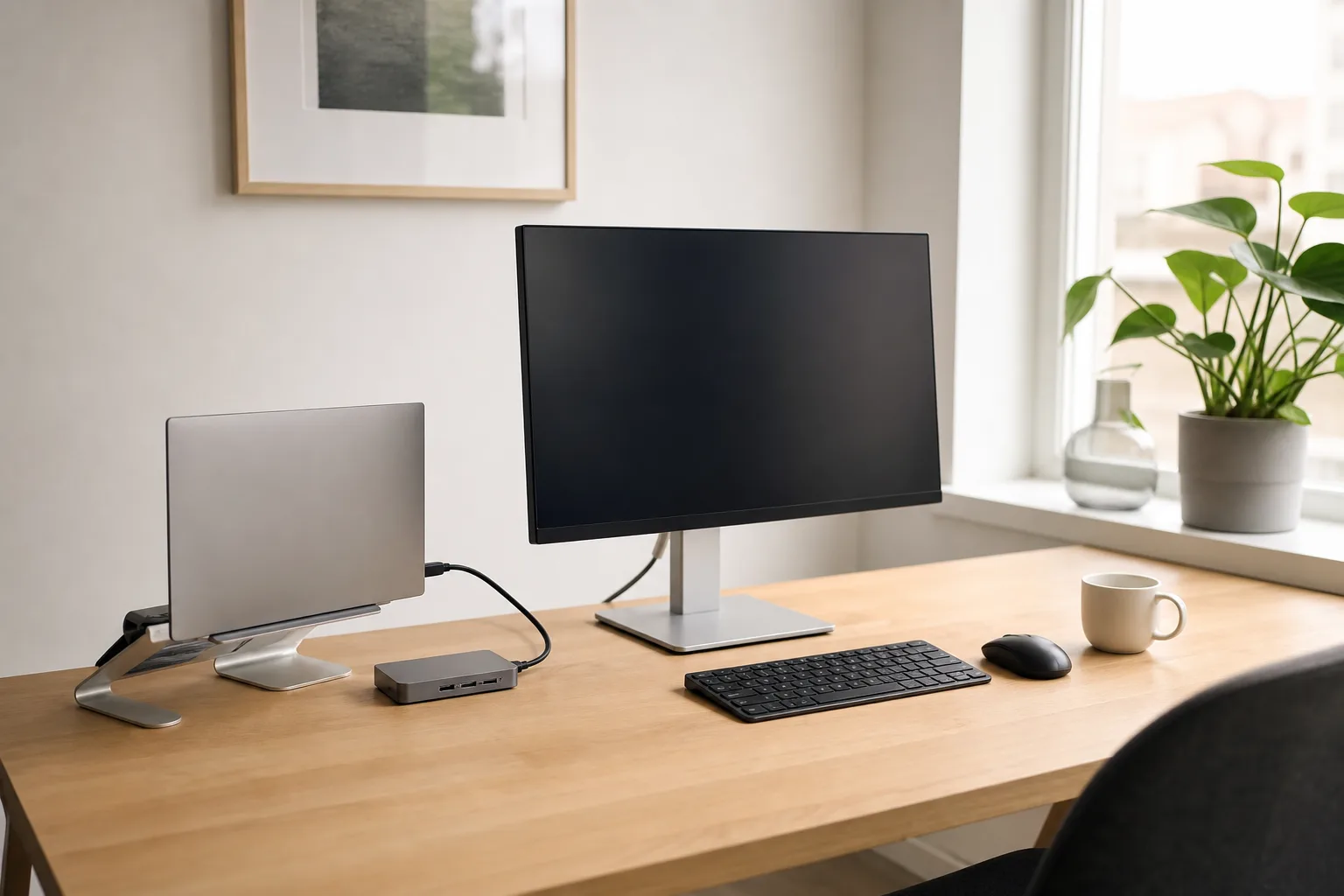
Två helt olika lösningar säljs under samma ord. En del skärmar har dockningen inbyggd: Lenovos ThinkVision-serie och Philips docking-skärmar tar emot en enda USB-C-kabel från laptopen och skickar samtidigt ut nätverk, tangentbord och mus, medan HP:s USB-C-sortiment (till exempel P34hc G4 och Series 5 Pro) kombinerar HDMI, USB-C och DisplayPort i samma panel. Har du redan en skärm du trivs med är den vägen inte aktuell, och det är då en fristående docka eller multiadapter mellan laptop och skärm gör exakt samma jobb utan att du behöver köpa ny bildskärm.
De fristående lösningarna delas i två spår: USB-C och Thunderbolt. Skillnaden är bandbredd, inte bara namnet. En vanlig USB-C-multiadapter räcker för att samla en skärm, nätverk och några USB-enheter i en kabel, medan Thunderbolt 3 och 4 kan nå upp till 40 Gbit/s dataöverföring, alltså mångdubbelt mer än vad en skärm och ett tangentbord någonsin kräver. Den extra bandbredden är motiverad när flera snabba enheter, som en extern SSD, ska dela samma kabel som skärmen, eller när Thunderbolt 4 enligt Intel driver två 4K-skärmar i 60 Hz genom en enda anslutning i stället för separata videoutgångar.
Bildsignal och laddning är det som avgör om dockan faktiskt levererar, oavsett vilket spår du väljer. USB-C ger bild bara när datorns port stöder DisplayPort Alt Mode eller Thunderbolt; annars är kontakten en ren data- och laddningsport och skärmen förblir svart. USB-C med Power Delivery är vanligen specificerat för upp till 100 W, men det är ett maxvärde, inte ett löfte om att just din docka och laptop förhandlar fram den effekten.
Välj Plexgear med 13 anslutningar när skrivbordet ska samla bild, nätverk och USB-prylar i en enda kabel.
Välj Plexgear med 12 anslutningar när priset väger tyngre än en enstaka extra port.
Välj Anker Thunderbolt 5-dockningsstation när snabb extern lagring eller flera Thunderbolt-enheter ska dela samma kabel.
Välj Unisynk med 9 portar när dubbla skärmar ska drivas från samma dator utan en andra adapter.
| Docka | Passar bäst | Det som avgör | Pris |
|---|---|---|---|
| Plexgear 13 anslutningar | Allround-hemmakontor | Flest anslutningar i jämförelsen | 999 kr hos Kjell |
| Plexgear 12 anslutningar | Budget utan att tappa portarna | 12 portar · USB-C · 400 kr billigare | 599 kr hos Kjell |
| Anker Thunderbolt 5 | Snabb extern lagring och tunga överföringar | Thunderbolt-bandbredd, inte bara USB-C | 3 990 kr hos Kjell |
| Unisynk 9 portar | Två externa 4K-skärmar | Dubbla videoutgångar i en docka | 1 749 kr hos Kjell |
| Satechi M1 | Kompakt Mac-arbetsplats | Litet format, formgiven för Mac-sortimentet | 1 699 kr hos Kjell |
Priserna är inklusive moms och observerades den 26 augusti 2026. Kontrollera dagens pris och lagerstatus hos Kjell via knappen på respektive kort.
Plexgear med 13 anslutningar passar laptopplatsen där flera portar ska samlas i en enda anslutning: skärm, nätverk och USB-prylar kopplas in via samma kabel som lämnar datorn. Välj i stället 12-portsversionen om priset väger tyngre än den extra porten.
999 kr Kjell · 26 augusti 2026 · inklusive moms
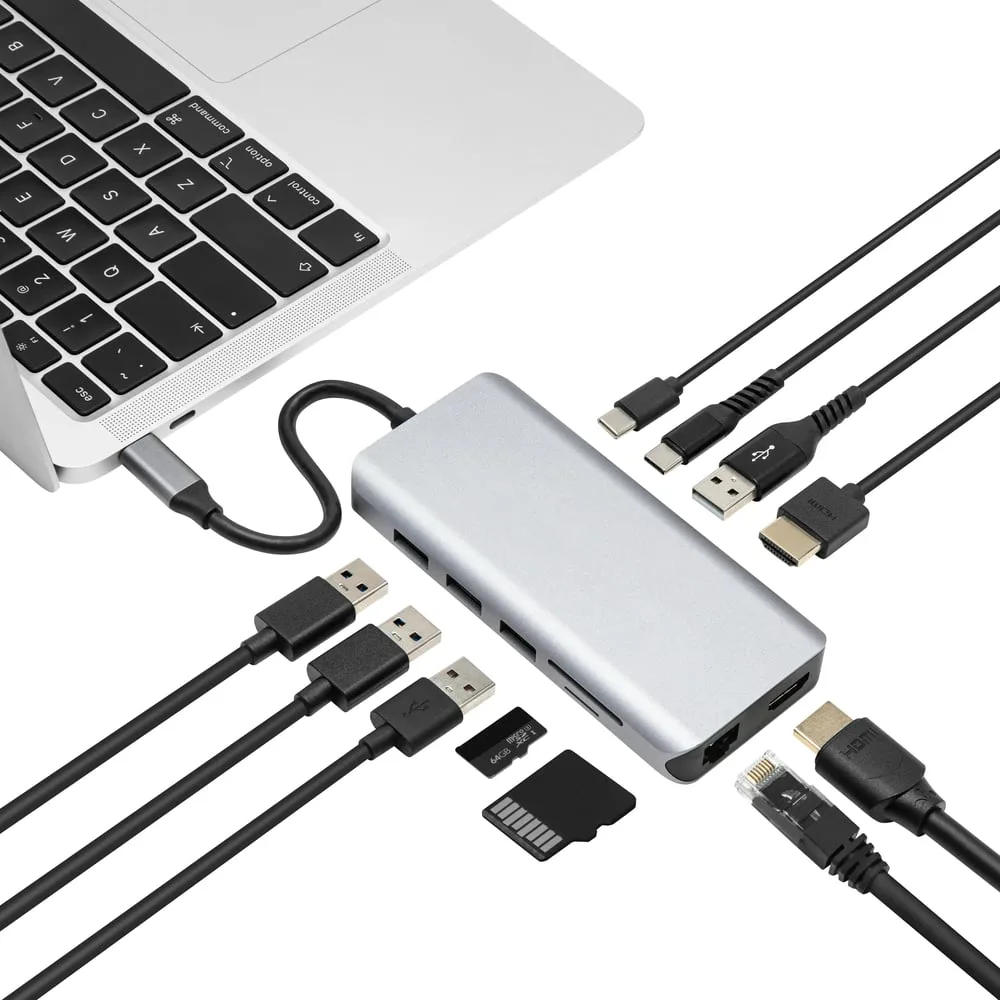
Plexgear med 12 anslutningar löser samma vardagsproblem som 13-portsversionen för 400 kr mindre, och passar dig som inte redan vet att den sista porten kommer att fyllas. Välj 13-portsversionen om du redan i dag har fler enheter än portar.
599 kr Kjell · 26 augusti 2026 · inklusive moms
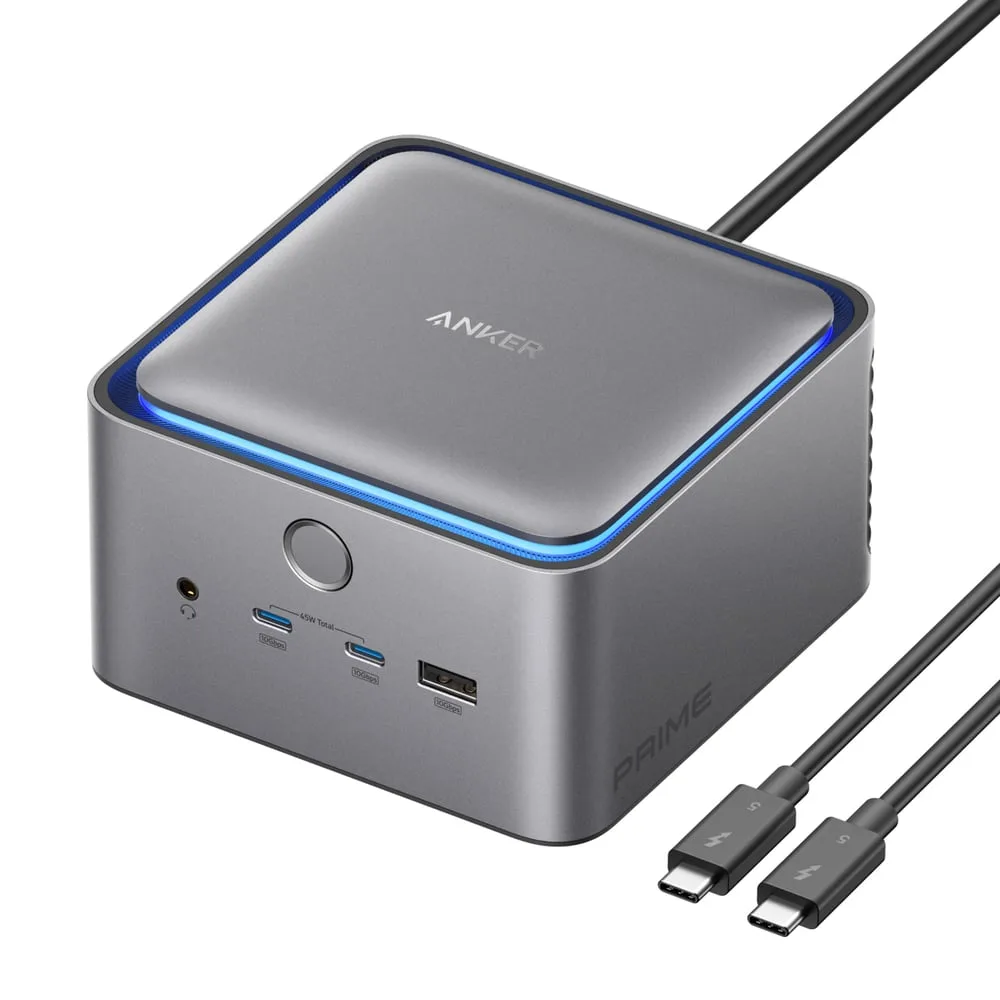
Anker Thunderbolt 5-dockningsstation passar laptopplatsen där flera portar ska samlas i en anslutning och där kringutrustningen redan bygger på Thunderbolt, till exempel snabb extern lagring som ska dela kabel med skärmen. Välj en av Plexgear-adaptrarna i stället om du bara ska koppla in en vanlig USB-C-skärm och några USB-prylar.
3 990 kr Kjell · 26 augusti 2026 · inklusive moms
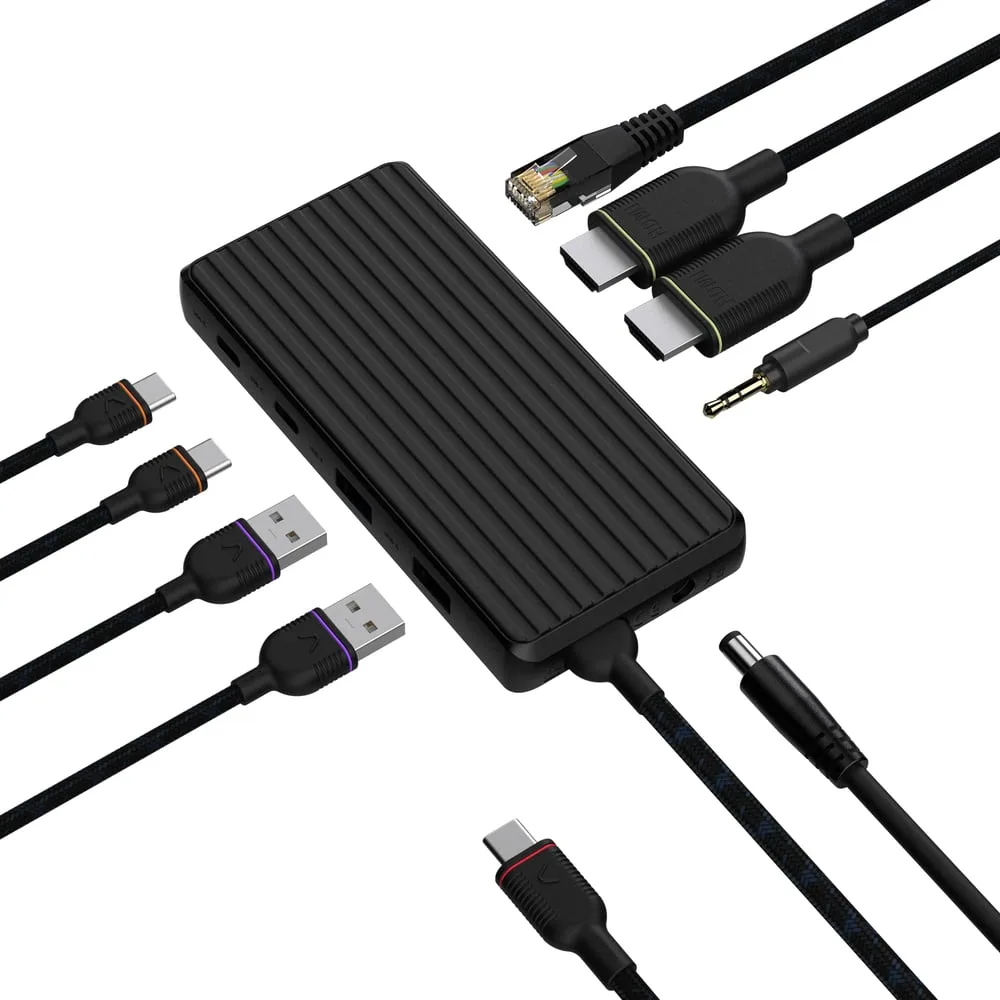
Unisynk med 9 portar är byggd för arbetsplatsen med två externa skärmar och samlar båda videosignalerna i samma docka i stället för i två separata adaptrar. Välj en av Plexgear-adaptrarna om en enda extra skärm räcker.
1 749 kr Kjell · 26 augusti 2026 · inklusive moms
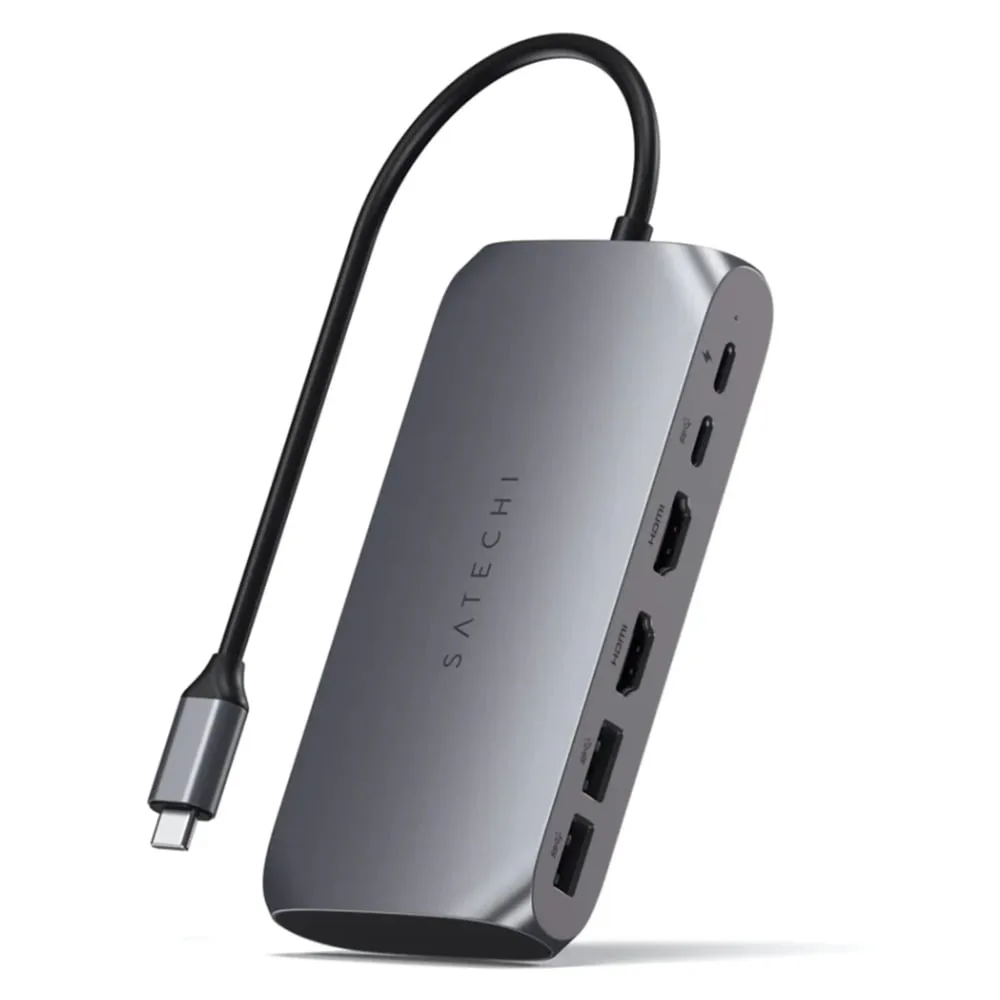
Satechi M1 passar dig som vill hålla skrivbordet rent och redan sitter i Apples ekosystem; formatet är litet nog att bära med laptopen. Välj en Plexgear-adapter om du hellre prioriterar flest möjliga portar över kompakt format.
1 699 kr Kjell · 26 augusti 2026 · inklusive moms
Så tänker du: börja med videosignalen, inte med portantalet. En HDMI-kedja i 18 Gbit/s-klassen räcker normalt för 4K vid 60 Hz med HDR, men inte för en okomprimerad 4K120-signal i full färg; det steget kräver HDMI 2.1 och dess 48 Gbit/s, med källa, port och kabel märkta för Ultra High Speed-programmet. Många dockor löser samma sak via DisplayPort i stället, där tekniken Display Stream Compression kan bära höga upplösningar visuellt förlustfritt så länge både grafikkort och skärm stödjer den.
Fortsätt med watt. USB-C med Power Delivery levererar i dag upp till 100 W i den vanliga standarden, medan USB PD 3.1 utökar taket till 140 W, 180 W och 240 W vid stigande spänning. En docka med 65 W passar en laptop vars originalladdare också ligger på 65 W; en arbetsstation byggd för 90–140 W kan i stället ladda långsamt eller sakta tappa batteri under tungt arbete, även om skärmen på kartongen bara säger USB-C utan att ange wattalet. Jämför alltid dockans angivna effekt med datorns egen laddare innan du planerar att lämna den hemma.
Avsluta med växling om du delar skrivbordet mellan två datorer. En KVM-funktion byter bild, tangentbord och mus i ett enda klick bara när USB-uppströmmen är kopplad till samma källa som videosignalen; är den inte det byter bara bilden, medan du fortsätter styra med fel dators mus. Ingen av dockorna i jämförelsen ovan är byggd som KVM, så två datorer med gemensamt tangentbord kräver i dag en separat sådan lösning.
Det här ångrar folk: vanligast är att USB-C och Thunderbolt blandas ihop, eftersom kontakten ser identisk ut. En docka köpt för dess portantal ger ingen bild alls om datorns egen port saknar stöd för DisplayPort Alt Mode eller Thunderbolt; problemet sitter då i datorn, inte i dockan, och ingen ny adapter löser det. Kontrollera datorns portspecifikation innan köpet, inte efter att paketet är öppnat.
Näst vanligast är fel förväntan på laddningen. En dator byggd för 90 eller 140 W som kopplas till en docka med lägre effekt kan ändå verka fungera, men batteriet sjunker sakta under videosamtal och tunga program eftersom laddningen inte hinner ikapp förbrukningen. Fixet är att jämföra dockans angivna watt med datorns originalladdare innan du bestämmer dig, inte att anta att en tjockare kabel löser saken.
Det tredje är att köpa portar man ändå inte fyller. Skillnaden mellan 12 och 13 anslutningar är sällan avgörande för vardagen, men prislappen märks direkt. Räkna hur många enheter som faktiskt ska sitta i dockan samtidigt, inte hur högt siffran i produktnamnet låter.
En budgetlösning för hemmakontoret börjar på 599 kr: Plexgear med 12 anslutningar kostade det hos Kjell den 26 augusti 2026. Räcker skärmens egen kabel behövs inget mer; saknar skärmen rätt ingång tillkommer en videokabel, till exempel en DisplayPort 1.4-kabel med stöd för 4K120 och 1440p240 som kostade 199,90 kr hos Kjell samma dag. Hela startkostnaden stannar då vid 798,90 kr.
Vill du ha en extra port och marginal för fler enheter kostar 13-portsversionen 999 kr, alltså 400 kr mer för en enda anslutning. Äger du redan Thunderbolt-tillbehör eller behöver den högre bandbredden landar du i stället på 3 990 kr för Anker Thunderbolt 5-dockningsstation, fyra gånger dyrare än 12-portsadaptern och en kostnad som bara är motiverad när datorn och kringutrustningen faktiskt använder hastigheten.
Till skillnad från en skärm, som drar ström varje arbetsdag, är en docka i sig en engångsutgift utan löpande elkostnad att räkna in: den adapter som passar din dator i dag kostar detsamma om fem år som den gjorde vid köpet. Den enda återkommande frågan är om dockan fortfarande matchar porten och effektbehovet när datorn så småningom byts ut.
Vår genomgång väger ihop exakt modellvariant, artikelnummer hos Kjell och observerat svenskt pris, och där det går att hitta en fristående bekräftelse av artikelnumret. Plexgear-adaptrarna har vi kunnat bekräfta mot både Kjells egen produktsida och en fristående sökträff på artikelnumret, vilket är skälet till att de två får en tydlig utmärkelse i jämförelsen. Anker Thunderbolt 5-dockningsstation, Unisynk 9-portar och Satechi M1 tas med som fullvärdiga köpval med verifierat pris, bild och länk, men utan samma fristående bekräftelse, och rangordnas därför inte mot varandra på samma sätt.
Det vi faktiskt jämför är det som ändrar köpet: portantal mot vad du kopplar in, USB-C mot Thunderbolt-bandbredd, och pris mot hur mycket av kapaciteten du kommer att använda. En konkret nackdel per docka gör valet lättare utan att stapla reservationer. Träffar nackdelen din situation väljer du en annan rad i tabellen; annars kan du gå vidare till dagens pris hos Kjell med ett underbyggt beslut.
Det beror på hur många videoutgångar adaptern faktiskt har och om datorns USB-C-port klarar två bildsignaler samtidigt över samma kabel. En docka med separata HDMI- och DisplayPort-utgångar, som Unisynk USB-C-dockningsstation 9 portar för dubbla 4K-skärmar, är byggd för just den situationen. En enklare adapter med en enda videoutgång räcker bara till en extra skärm, hur många USB-portar den än har.
Nej, inte om du mest ska koppla in en skärm, nätverk och några USB-prylar. En vanlig USB-C-multiadapter löser det till en bråkdel av priset. Thunderbolt är motiverat när du redan äger snabb extern lagring som ska dela bandbredd, eller när arbetet kräver de riktigt höga dataöverföringshastigheterna en Thunderbolt-docka ger.
Extra portar du aldrig fyller kostar pengar utan att lösa något. Skillnaden mellan Plexgears 12- och 13-portsversion är en enda anslutning och 400 kronor; väljer du utifrån vad du faktiskt har kopplat in, inte utifrån den högsta siffran i produktnamnet, landar du oftare rätt. Räkna hellre portarna på skrivbordet än portarna på kartongen.
USB-C-standarden för bild och laddning är densamma oavsett operativsystem, så en docka fungerar i grunden på båda. Skillnaden ligger i mjukvaran: vissa adaptrar, som Satechi M1 USB-C-multiadapter, är formgivna och testade mot Mac-sortimentet, medan drivrutiner för nätverk eller extra skärmar ibland behöver installeras separat på Windows. Slå upp datorns egen portspecifikation för DisplayPort Alt Mode eller Thunderbolt innan köpet – USB-C-märkningen på kartongen säger i sig inget om att kontakten faktiskt skickar bild.
Kontrollera först att datorns USB-C-port faktiskt stöder DisplayPort Alt Mode eller Thunderbolt; annars är porten bara byggd för data och laddning och kan aldrig visa bild oavsett vilken docka du provar. Testa sedan skärmens kabel direkt mot datorn utan dockan emellan. Tänds bilden då ligger felet i dockans videoutgång eller i den specifika porten du använde på den.
Kontrollera datorns USB-C- eller Thunderbolt-stöd, räkna portarna du faktiskt fyller och välj sedan den docka vars nackdel inte träffar dig. Därifrån återstår bara att se dagens pris hos Kjell.