En kabel för bild, data och laddning
Välj 727pk när datorn har Thunderbolt och du vill slippa en separat laddare och docka.
UPPDATERAD 27 AUGUSTI 2026
Ska den nya skärmen bära bild, data och laddning i en enda kabel, eller räcker en vanlig HDMI-sladd till din dator? Har datorn Thunderbolt är HP Series 7 Pro 727pk vårt förstaval: en USB-C-kabel sköter bild, styrning och laddning, för 6 499 kr hos HP Store den 26 augusti 2026. Har datorn bara HDMI, eller vet du inte säkert om USB-C-porten skickar bild, är en märkt HDMI-kabel den trygga vägen i stället.
6 499 kr · HP Store · observerat 26 augusti 2026
Thunderbolt 4 bär bild, upp till 100 W laddning och en KVM-växling i samma USB-C-kontakt, så en dator med Thunderbolt behöver bara den ena kabeln. Har datorn i stället en vanlig USB-C-port utan DisplayPort Alt Mode eller Thunderbolt ger den varken bild eller laddning genom skärmen, och då är HDMI det säkra valet.
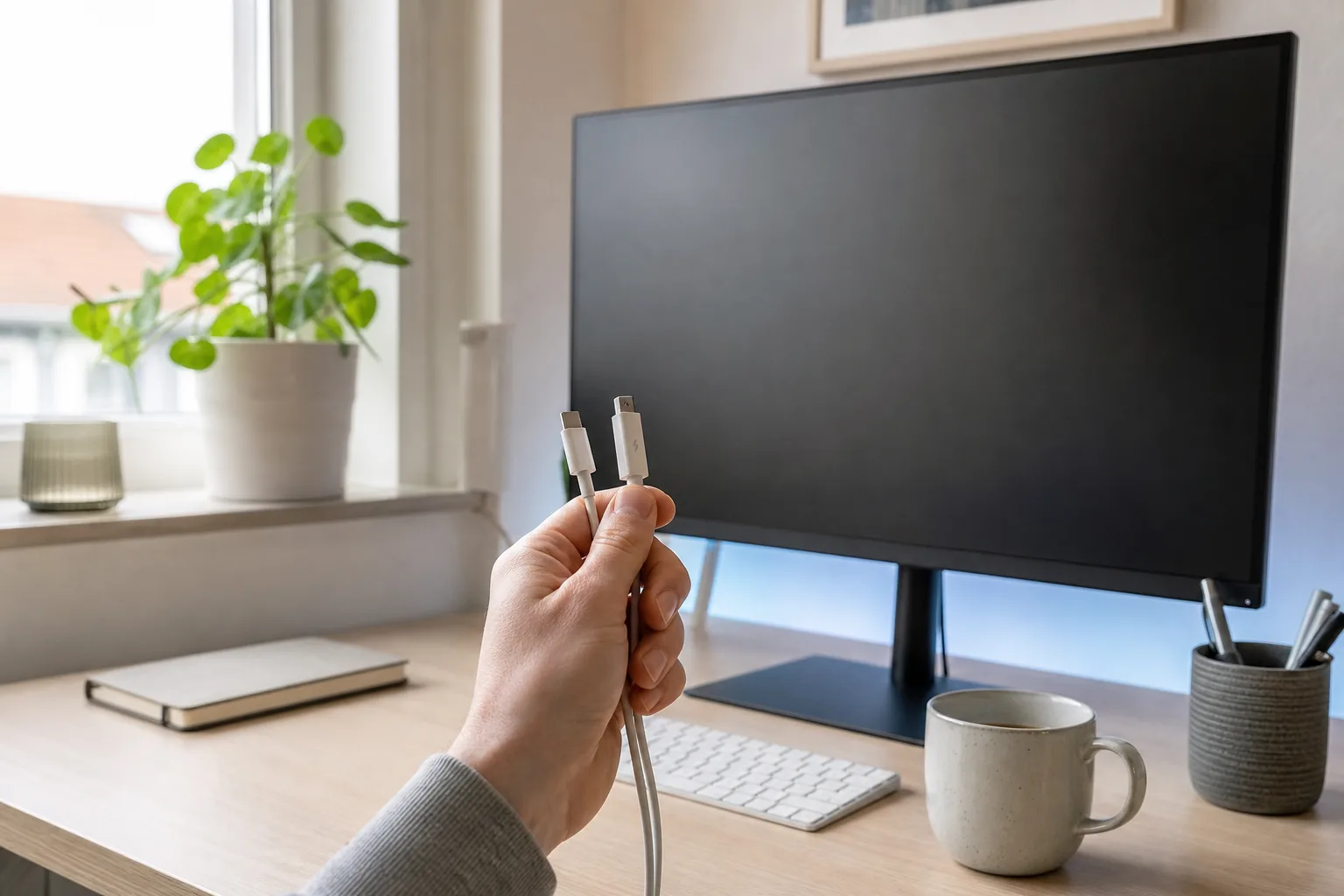
Börja med datorns port, inte skärmens. USB-C är bara en kontaktform, ingen garanti för bild eller ström: porten måste stödja DisplayPort Alt Mode eller Thunderbolt för att skicka video, annars är kontakten till för laddning och data och skärmen visar ingen signal oavsett hur ny den är. BenQ skriver i sin genomgång av USB-C-skärmar att USB-C-video normalt går via just DisplayPort Alt Mode, och att en USB-C-till-HDMI-adapter måste signalbehandla bilden och kan sänka kvaliteten jämfört med en direkt anslutning.
Klarar porten bild återstår effekten. Power Delivery är valfritt och saknas på en del USB-C-skärmar, medan andra ger 65, 90 eller upp till 100 W. En vanlig bärbar dator kräver enligt BenQ 40–60 W vid lätt till medelintensivt arbete och kan behöva mer vid tyngre uppgifter, så jämför skärmens angivna watt mot datorns originaladapter innan du planerar bort en separat laddare. Vet du inte säkert vilken effekt eller signal datorns port klarar är en kabel märkt Ultra High Speed HDMI Cable den mest förutsägbara vägen till hög upplösning och Hz.
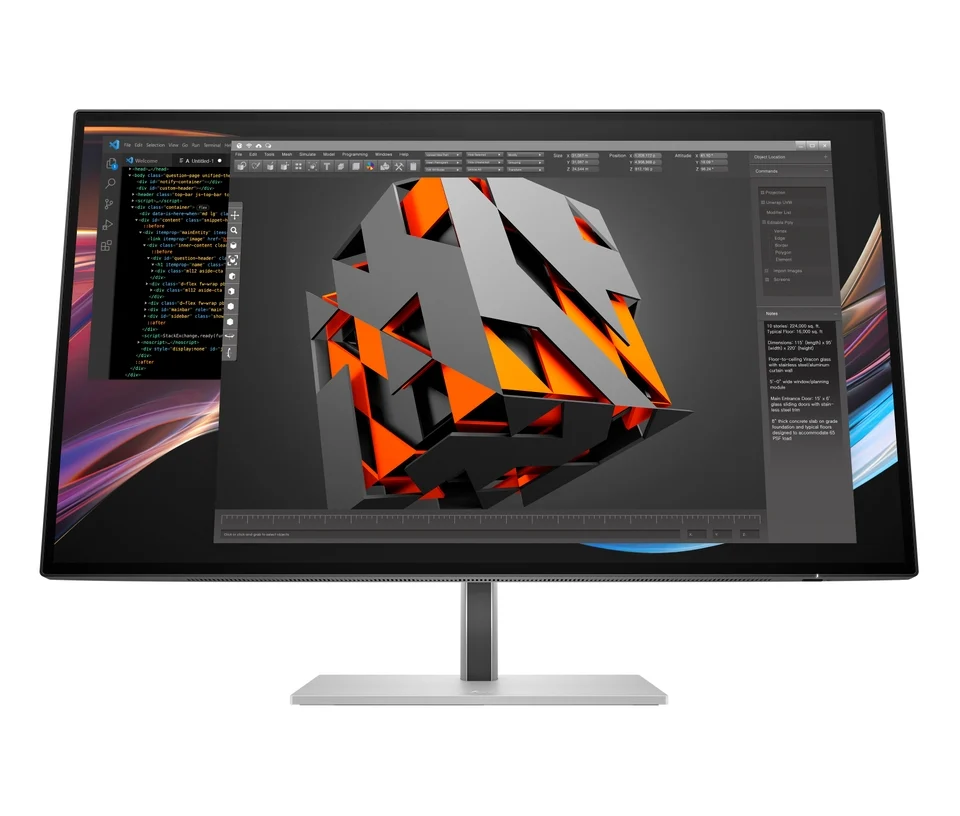
Välj 727pk när datorn har Thunderbolt och du vill slippa en separat laddare och docka.
Välj ViewFinity S8 när bilden ska gå via USB-C men du redan har en fungerande nätadapter.
Välj OMEN 32x när 65 W USB-C-laddning väger tyngre än ett par extra tum.
Välj Odyssey G7 när datorn ändå bara har HDMI eller DisplayPort och USB-C aldrig blir aktuellt.
| Skärm | Anslutning | Passar bäst | Pris |
|---|---|---|---|
| 727pk | Thunderbolt 4 (100 W, KVM) + HDMI/DP | En kabel för bild, data och laddning | 6 499 kr hos HP Store |
| ViewFinity S8 | USB-C 90 W + HDMI/DP, KVM | Skarp 4K med laddning, till lägst pris | 4 317 kr hos CDON |
| OMEN 32x | USB-C 65 W + HDMI 2.1/DP | Ladda en bärbar dator med samma kabel | 9 990 kr hos HP Store |
| OMEN 27q G2 | HDMI/DP, USB-C utan angiven effekt | Snabbt QHD-spel från en stationär dator | 2 990 kr hos HP Store |
| Odyssey G7 | HDMI/DP 144 Hz, USB-C utan angiven effekt | Stor 4K-yta utan USB-C-krav | 8 990 kr hos Samsung |
Priserna är inklusive moms och observerades den 26 augusti 2026, utom ViewFinity S8 som kontrollerades den 2 september 2026. Knappen till varje skärm tar dig vidare för dagens pris och lager.
727pk är förstavalet när datorn har Thunderbolt: samma USB-C-kabel bär bild, data och upp till 100 W laddning, och den inbyggda KVM-funktionen växlar tangentbord och mus mellan två datorer med en knapptryckning. 4K på 27 tum ger dessutom skarp text och gott om detalj för arbete, film och spel. Välj OMEN 32x i stället om 144 Hz kombinerat med 65 W USB-C-laddning väger tyngre.
6 499 kr HP Store · 26 augusti 2026 · inklusive moms
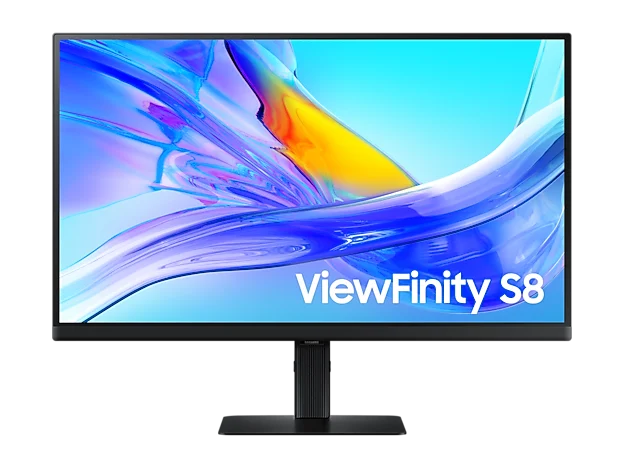
ViewFinity S8 ger samma 163,2 PPI 4K-skärpa som 727pk, och dess USB-C-port ger 90 W Power Delivery, alltså bild, data och laddning i samma kabel som hos den dubbelt så dyra 727pk. Till 4 317 kr hos CDON är den det billigaste sättet att få 4K-skärpan i listan. Välj 727pk om datorn har Thunderbolt och du vill ha 100 W i stället för 90.
4 317 kr CDON · 2 september 2026 · inklusive moms
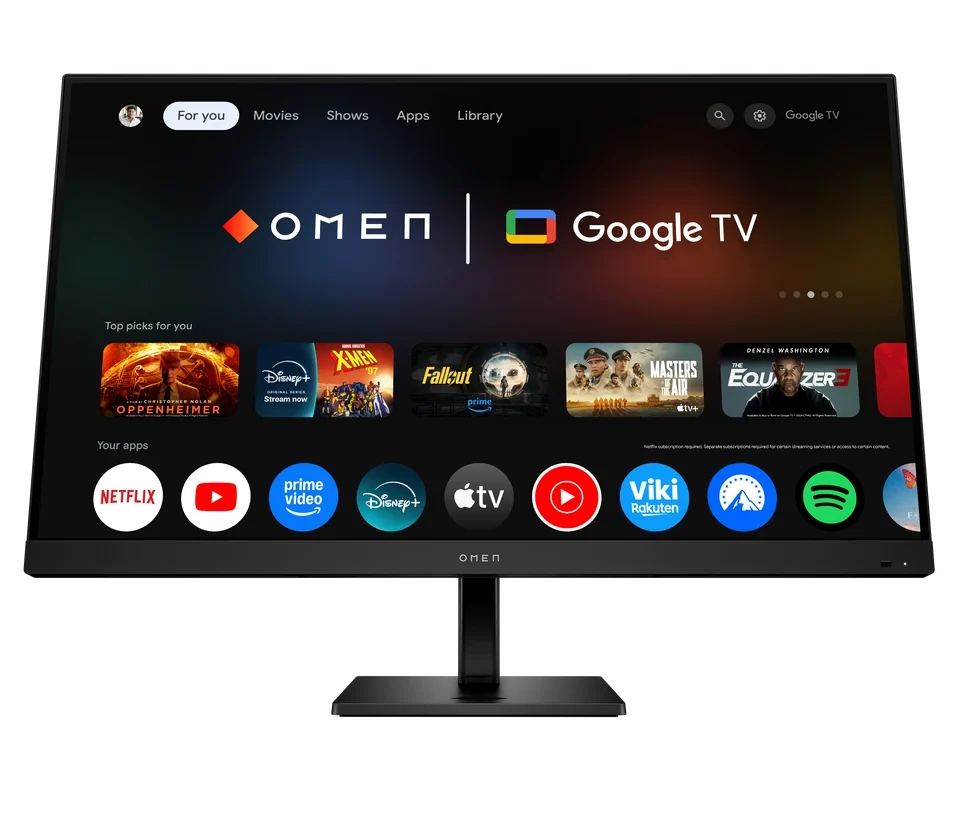
OMEN 32x är det tydligaste USB-C-exemplet i listan: 65 W Power Delivery räcker för en dator som normalt laddar med upp till 65 W, samtidigt som skärmen visar 4K vid 144 Hz. En tyngre arbetsstation byggd för 90 W eller mer kan ändå ladda långsamt eller tappa batteri under belastning, så jämför alltid mot datorns originaladapter. Välj OMEN 27q G2 i stället om du ändå kopplar via HDMI eller DP och inte behöver laddningen.
9 990 kr HP Store · 26 augusti 2026 · inklusive moms
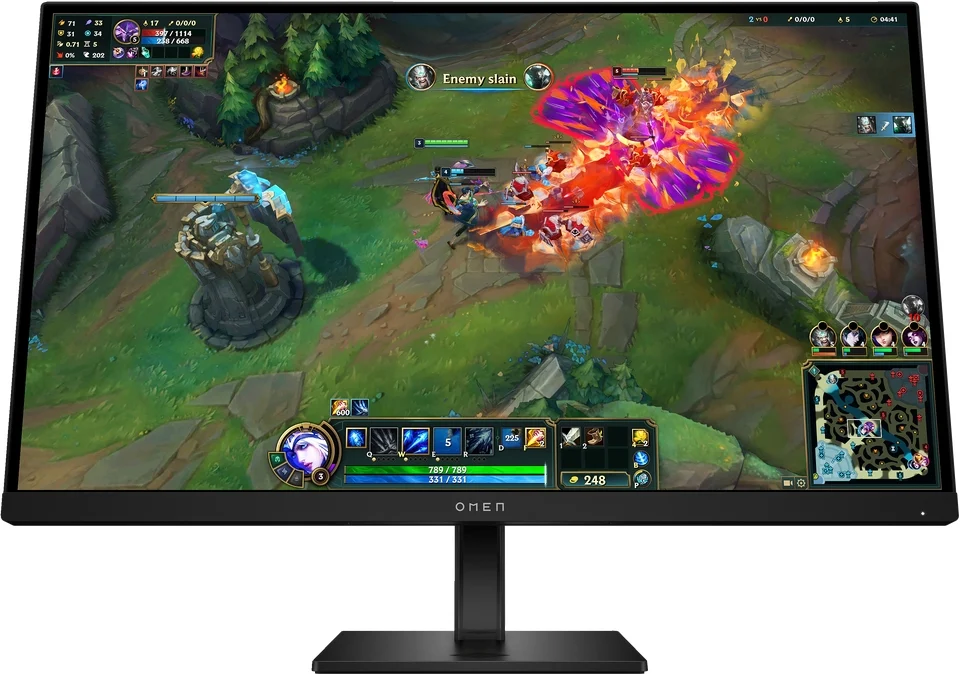
OMEN 27q G2 passar dig som kopplar in via HDMI eller DisplayPort från en stationär dator och hellre lägger pengarna på Hz än på USB-C-laddning. 180 Hz ger klart mjukare rörelse än en 60 Hz-skärm, och 2 560 × 1 440 är lättare för grafikkortet att fylla än 4K. USB-C-porten saknar angiven laddningseffekt på den här modellen, så räkna med en separat laddare om du ändå kopplar in en bärbar dator. Välj Odyssey G7 i stället om 32 tum och samma 144 Hz väger tyngre.
2 990 kr HP Store · 26 augusti 2026 · inklusive moms
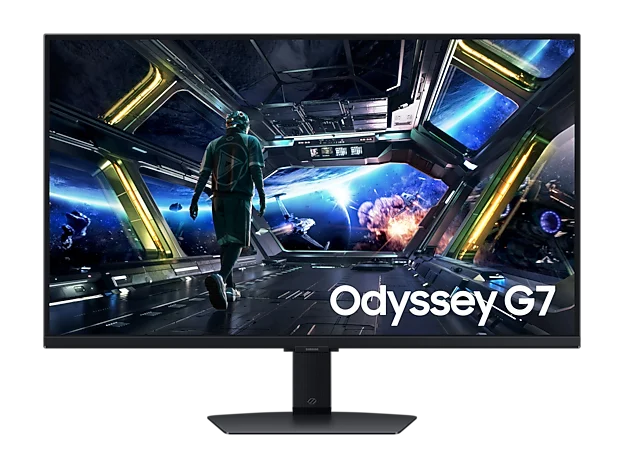
Odyssey G7 ger samma 144 Hz som OMEN 32x på en halv tum större yta, men utan angiven USB-C-laddning, vilket gör den till ett rent HDMI- eller DisplayPort-val för en stationär dator. 32 tum kräver mer bordsyta och sittavstånd än en 27-tumsskärm, så mät bordet innan du väljer den större panelen. Välj 727pk i stället om Thunderbolt och en enda kabel väger tyngre än de extra tummen.
8 990 kr Samsung · 26 augusti 2026 · inklusive moms
USB-C är en kontaktform, inte ett löfte om bild eller ström. Datorns port måste stödja DisplayPort Alt Mode eller Thunderbolt för att skicka video, annars fungerar samma kontakt bara för laddning och data. Det är den vanligaste orsaken till att en helt ny USB-C-skärm visar "ingen signal" trots att kabeln sitter fast: kontakten passar, men datorns sida av porten har aldrig skickat bild.
Ström är dessutom ett separat villkor från bild. ViewFinity S8 visar bild via USB-C och ger 90 W laddning, medan OMEN 32x ger 65 W på samma sorts kontakt. En vanlig bärbar dator kräver 40–60 W vid lätt arbete och mer vid tyngre uppgifter, så 65 W räcker för många kontorsdatorer men kan ladda långsamt under en arbetsstation som kräver desto mer. Jämför skärmens angivna watt mot originaladaptern innan du planerar bort en separat laddare.
HDMI 2.0 bär 18 Gbit/s enligt HDMI Licensing Administrator, vilket normalt räcker för 4K vid 60 Hz med HDR men inte för okomprimerad 4K vid 120 Hz i full färg. HDMI 2.1 höjer taket till 48 Gbit/s och möjliggör bland annat 4K120 och 8K60, men både källa, skärmport och kabel måste stödja läget för att du faktiskt ska få det. En kabel märkt Ultra High Speed HDMI Cable är rätt kontroll för 48 Gbit/s-programmet; en äldre Premium High Speed-etikett stannar vid 18 Gbit/s även om en säljare skriver "HDMI 2.1" i annonstexten. Ska du koppla in en PS5 eller Xbox Series X i stället för en dator går samma bandbreddslogik igen, och vår guide till Xbox och 4K120 går igenom exakt vilken menyväg och kabelklass som krävs.
HDMI Forums nästa specifikation, HDMI 2.2, anger upp till 96 Gbit/s och stöd för 4K vid 240 Hz eller 8K vid 60 Hz, men ingen av de fem skärmarna i den här jämförelsen kräver den bandbredden ännu.
Koppla bort dockor, donglar och adaptrar och testa skärmen direkt i datorns egen port; den enklaste isoleringen är att byta kabel och sedan pröva skärmen på en annan dator, för fungerar den nya kabeln satt felet i den gamla. Ger USB-C fortfarande varken bild eller laddning, kontrollera att datorns port faktiskt har videosymbolen för DisplayPort Alt Mode eller Thunderbolt innan du reklamerar skärmen, för en ren laddningsport ger aldrig bild oavsett kabel. Använder du i stället en USB-C-till-HDMI-adapter kan den lägga till en liten fördröjning eller sänka kvaliteten jämfört med en direkt anslutning, så testa en direkt kabel innan du drar slutsatsen att skärmen är trasig.
Så tänker du: utgå från datorn, inte från skärmens portlista. Har den bärbara datorn Thunderbolt är en USB-C-skärm med tillräcklig watt den enklaste lösningen, för då ersätter en enda kabel bild, data och laddare på en gång. Saknar datorn Thunderbolt, eller är du osäker på om USB-C-porten skickar video, är HDMI det förutsägbara valet: det finns ingen chans att kontakten bara ger laddning, för HDMI gör aldrig något annat än bild och ljud.
Effekten avgör om laddaren kan plockas bort helt. Ger skärmens USB-C-port lika mycket eller mer än datorns originaladapter, som OMEN 32x gör för en normal kontorsdator, ersätter kabeln laddaren helt. Kräver arbetsstationen mer än det, till exempel 140 W, får den egna laddaren följa med ändå, även om bilden går via samma USB-C-kabel. Räkna med två skilda krav, video och effekt, snarare än att anta att en USB-C-skärm automatiskt klarar båda.
Det här ångrar folk: att köpa en "USB-C-skärm" och anta att den laddar datorn. En USB-C-hubb eller -port är inte automatiskt laddning: både OMEN 27q G2 och Odyssey G7 har USB-C utan att tillverkaren anger någon laddeffekt alls. Den som räknat med att slänga laddaren i en låda hemma står i stället utan ström mitt i en arbetsdag.
Nästa besvikelse är en billig HDMI-kabel som stryper en dyr skärm: en 4K120-skärm kopplad med en gammal, för klen HDMI-kabel fastnar på 4K60, och köparen tror först att skärmen eller grafikkortet är fel snarare än att kabelklassen är för låg. Ett tredje felköp är att blanda ihop en USB-C-hubb med en KVM; en hubb kan samla flera USB-portar och en bildkälla utan att kunna växla tangentbord och mus mellan två datorer, medan en riktig KVM, som den i 727pk, kräver att USB-uppströmmen är byggd för just den växlingen.
Räkna på skärm, rätt kabel, eventuell docka och el. En skärm på 30 W som går åtta timmar om dagen drar 87,6 kWh per år; med ett öppet räknepris på 2 kr/kWh blir det 175,20 kr om året och 876 kr på fem år, byt bara ut priset i formeln mot ditt eget elavtal.
727pk kostar 6 499 kr, men Thunderbolt-anslutningen kan ersätta en separat dockningsstation för den som annars hade behövt en. Ett jämförbart exempel är Dell P2725QE, en 4K-skärm med 90 W USB-C, nätverk och tre USB-portar för 5 690 kr: köper du samma skärm och lägger till en fristående 90 W-docka för 2 275 kr landar du på 7 965 kr i stället, så en skärm vars portar redan räcker för din dator kan vara billigare totalt sett än en enklare skärm plus en docka.
Väljer du i stället OMEN 27q G2 för 2 990 kr och kopplar via HDMI, tillkommer ingen dockkostnad, men datorns egen laddare måste följa med som vanligt. En certifierad kabel kostar inte mycket: Kjells DisplayPort 1.4-kabel för 199,90 kr klarar 4K120 och 1440p240, och en Ultra High Speed HDMI-kabel i motsvarande klass ligger normalt i samma prisklass. Femårssumman för OMEN 27q G2 med kabel och el landar på ungefär 4 065 kr, tydligt lägre än OMEN 32x på 9 990 kr, som i gengäld ger 4K, 144 Hz och USB-C-laddning i samma kabel.
Vår genomgång väger tillverkarnas portspecifikationer mot det som faktiskt avgör anslutningen: har datorn Thunderbolt eller DisplayPort Alt Mode, hur många watt behöver den för att ladda utan besvär, och räcker HDMI-kedjans bandbredd för den upplösning och Hz du vill ha. Ett högt watttal eller en imponerande portlista räknas bara om datorns egen sida av kabeln faktiskt möter den.
Utmärkelserna är scenariobundna. Bäst totalt betyder den starkaste allroundlösningen för en dator med Thunderbolt, medan övriga köpval vinner när skarp 4K utan laddningskrav, hög USB-C-effekt eller en ren HDMI/DP-anslutning väger tyngre. Vi har inte testat portarna i ett eget laboratorium och påstår därför inget om enskilda exemplars variation; slutsatsen bygger på tillverkarnas specifikationer och observerat pris den 26 augusti 2026.
En konkret nackdel per skärm gör valet lättare utan att stapla reservationer. Träffar nackdelen din vardag, till exempel att laddningseffekten inte är angiven eller är noll watt, väljer du närmaste alternativ i listan; gör den inte det kan du gå vidare till dagens pris med gott beslutsunderlag.
Ingen av dem är bättre i sig, de löser olika saker. HDMI bär bara bildsignal, medan USB-C i bästa fall bär bild, data och laddning i en och samma kabel om datorns port stöder DisplayPort Alt Mode eller Thunderbolt. Har datorn ingen sådan USB-C-port, eller vet du inte säkert, är en märkt HDMI-kabel det mer förutsägbara valet.
Bara om datorns USB-C-port faktiskt skickar bild via DisplayPort Alt Mode eller Thunderbolt, annars är porten avsedd för laddning och data och ger ingen bild alls. Kontrollera datorns egen portspecifikation, eller provkör med en känd fungerande USB-C-till-DisplayPort-kabel innan du utgår från att anslutningen fungerar.
Power Delivery är en valfri funktion som inte finns på alla USB-C-skärmar; OMEN 27q G2 och Odyssey G7 i den här jämförelsen har USB-C utan angiven laddeffekt, medan ViewFinity S8 ger 90 W och OMEN 32x 65 W på samma sorts kontakt. Effekten står oftast i produktbladets specifikationslista som "USB-C PD" eller "Power Delivery" i watt, och saknas siffran helt är den sällan hög. Jämför alltid talet med datorns originaladapter innan du planerar bort en separat laddare.
Kontakten passar oftast, men effekten räcker sällan. En vanlig bärbar dator kräver 40–60 W vid lätt till medelintensivt arbete och kan behöva mer vid tyngre uppgifter, medan en telefonladdare normalt ligger betydligt lägre, så batteriet laddar långsamt eller sjunker under belastning i stället för att fyllas på.
För 4K vid 60 Hz med HDR räcker HDMI 2.0:s 18 Gbit/s i de flesta fall. Vill du ha okomprimerad 4K vid 120 Hz eller mer behöver källa, skärmport och kabel stödja HDMI 2.1:s 48 Gbit/s, och kabeln ska vara märkt Ultra High Speed HDMI Cable för att garantera bandbredden.
Slå upp datorns exakta USB-C-portstöd och önskade Hz, välj sedan den anslutning vars nackdel inte träffar dig. Se hela sortimentet i vår webbplatskarta eller jämför märken i vår genomgång av varumärken om fler alternativ känns aktuella.