Blandat spel och jobb i QHD
Välj OMEN 27q G2 när du vill ha tydligare text än Full HD utan att belasta grafikkortet som 4K gör.
UPPDATERAD 27 AUGUSTI 2026
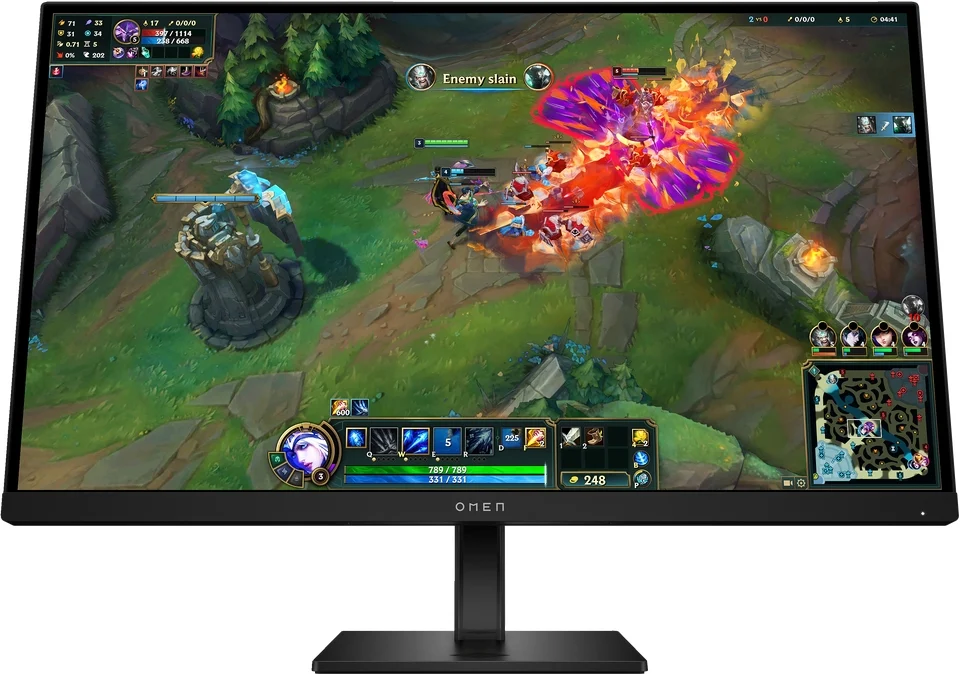
Har grafikkortet redan fullt upp i dina spel är HP OMEN 27 tum QHD 180Hz Gaming Monitor – OMEN 27q G2 vårt förstaval: 2 560 × 1 440 bildpunkter, 180 Hz och 1 ms GtG för 2 990 kr hos HP Store den 26 augusti 2026. Har du i stället grafikkort att avvara och vill ha skarpare text och mer detalj på samma 27 tum pekar valet mot 4K, och vill du hellre ha samma 4K-upplösning på en större bildyta i stället för högre pixeltäthet passar 32 tum bättre.
HP OMEN 27 tum QHD 180Hz – OMEN 27q G2
2 990 kr · HP Store · observerat 26 augusti 2026
4K har 2,25 gånger fler bildpunkter än 1440p, och det är den extra last grafikkortet måste rita i varje bildruta. Sitter du redan nära grafikkortets tak i 1440p sjunker bildfrekvensen ofta ungefär i den takten om du byter till 4K på samma dator. Välj QHD när du vill hålla farten uppe; välj 4K när skärpan är viktigare än varje sista bildruta.
Börja med grafikkortet, inte med skärmen. Ett kort som redan jobbar hårt för att hålla 100–120 bilder i sekunden i 1440p tappar normalt en stor del av den farten om du byter till 4K på samma inställningar, eftersom panelen plötsligt ska rita betydligt fler pixlar per bildruta. Har du i stället marginal kvar, till exempel för att du spelar mindre krävande titlar eller mest arbetar och ser film, kostar 4K:s extra skärpa i praktiken ingenting i upplevd fart.
Storleken avgör sedan hur mycket skärpan syns. På 27 tum ger 1440p omkring 108,8 PPI och 4K omkring 163,2 PPI; högre PPI gör text och ikoner tydligare på samma yta, särskilt om du sitter nära eller läser mycket text. Vill du ha en större bildyta i stället för skarpare text är 32 tum ett tredje spår: samma 4K-upplösning sprids ut över mer yta, vilket sänker PPI till omkring 137,7 i stället för att höja pixelkravet.
Välj OMEN 27q G2 när du vill ha tydligare text än Full HD utan att belasta grafikkortet som 4K gör.
Välj OMEN 27qs G2 när datorn faktiskt kan mata 280 bilder i sekunden i dina spel.
Välj Series 7 Pro 727pk när Thunderbolt 4 och KVM ska samla bild och tillbehör i en kabel.
Välj OMEN 27k när grafikkortet klarar 4K och du ändå vill ha mer än 60 Hz.
Välj Odyssey G7 G70D när 32 tum och 144 Hz väger tyngre än en mindre panel.
| Skärm | Storlek och panel | Hz och GtG | PPI | Pris |
|---|---|---|---|---|
| OMEN 27q G2 | 27 tum · 2 560 × 1 440 | 180 Hz · 1 ms | 108,8 | 2 990 kr hos HP |
| OMEN 27qs G2 | 27 tum · 2 560 × 1 440 | 280 Hz · 1 ms | 108,8 | 4 490 kr hos HP |
| Series 7 Pro 727pk | 27 tum · 3 840 × 2 160 | 60 Hz · 5 ms | 163,2 | 6 499 kr hos HP |
| OMEN 27k | 27 tum · 3 840 × 2 160 | 144 Hz · 1 ms | 163,2 | 7 990 kr hos HP |
| Odyssey G7 G70D | 32 tum · 4K | 144 Hz · 1 ms | 137,7 | 8 990 kr hos Samsung |
Priserna är inklusive moms och observerades den 26 augusti 2026. PPI-talen är matematiskt härledda från storlek och upplösning; knappen till varje skärm tar dig vidare för dagens pris och lager.
OMEN 27q G2 är förstavalet för dig som väger bildfrekvens tyngre än pixeltäthet. QHD på 27 tum ger klart tydligare text än Full HD utan att kräva lika mycket av grafikkortet som 4K. Välj 27qs G2 i stället om 280 Hz väger tyngre i din användning.
2 990 kr HP Store · 26 augusti 2026 · inklusive moms
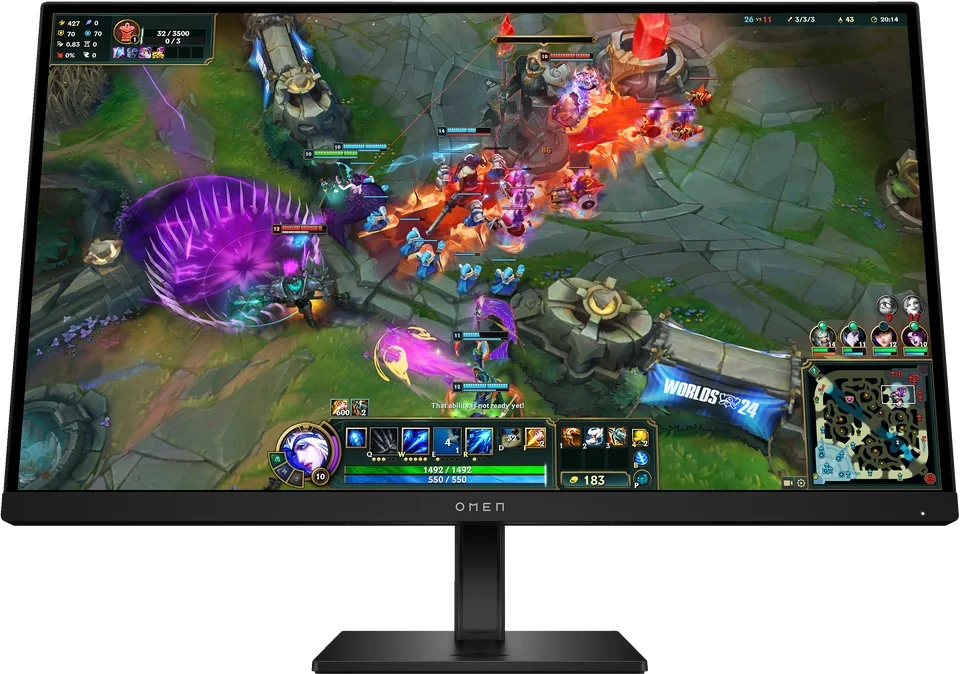
27qs G2 passar den som redan spelar tävlingstitlar i höga bildfrekvenser och vill hålla samma QHD-skärpa som 27q G2. Vid 280 Hz kommer en ny bildruta var 3,57 millisekund, men nyttan kräver att datorn faktiskt levererar i den klassen. Välj 727pk i stället om skärpa i 4K väger tyngre än extra Hz.
4 490 kr HP Store · 26 augusti 2026 · inklusive moms
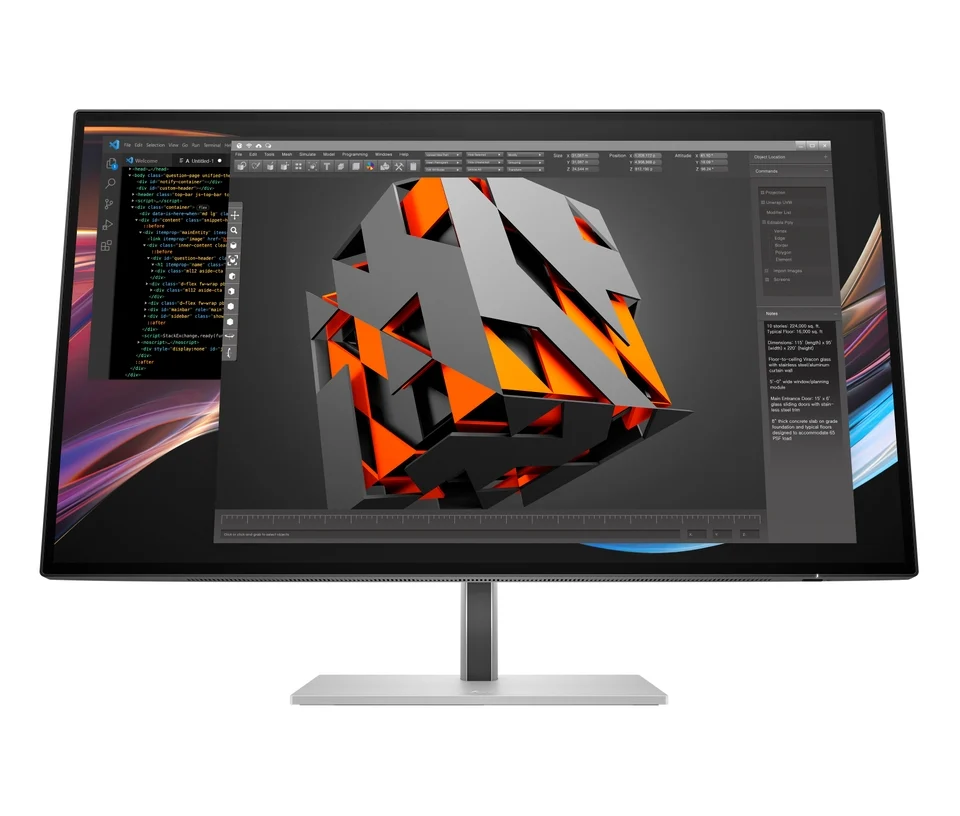
727pk ger 163,2 PPI mot 27q G2:s 108,8, vilket syns tydligast i löpande text och detaljerat arbete. Thunderbolt 4 och inbyggd KVM samlar bild, data och en tangentbords-/musväxling i samma kabel mellan två datorer. Välj 27k om 60 Hz känns för lite även utanför spel.
6 499 kr HP Store · 26 augusti 2026 · inklusive moms
27k är valet när grafikkortet faktiskt orkar med 4K och du ändå inte vill nöja dig med 60 Hz. 144 Hz i 4K kräver mer av både grafikkort och kabel än samma Hz i QHD, eftersom panelen samtidigt ska rita 2,25 gånger fler pixlar. Välj Odyssey G7 G70D i stället om en större bildyta väger tyngre än pixeltätheten.
7 990 kr HP Store · 26 augusti 2026 · inklusive moms
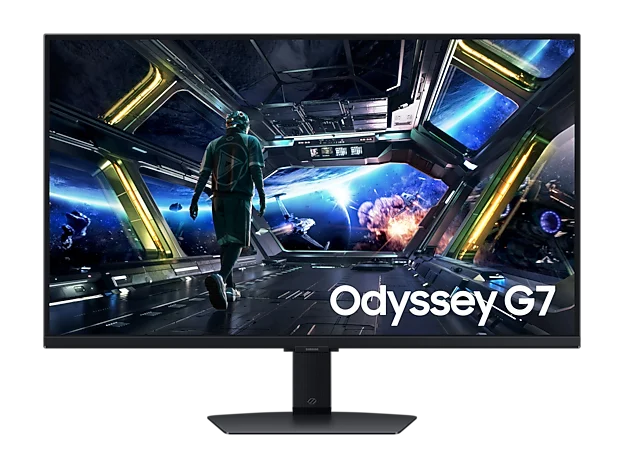
Odyssey G7 G70D passar dig som prioriterar en större bildyta framför den högsta pixeltätheten på 27 tum. 144 Hz ger mjukare panorering och spelrörelse än en vanlig 60 Hz-skärm, och VESA-fästet gör den lätt att montera om du vill ersätta den saknade höjdjusteringen med en arm. Välj 27q G2 i stället om en mindre, billigare panel räcker.
8 990 kr Samsung · 26 augusti 2026 · inklusive moms
Så tänker du: börja med vad grafikkortet redan levererar i dina spel eller ditt arbete i dag. 4K har 8,29 miljoner pixlar mot 1440p:s 3,69 miljoner, alltså 2,25 gånger fler bildpunkter per bildruta. Ligger du i dag nära grafikkortets tak i 1440p, till exempel runt 100–120 bilder i sekunden, sjunker farten normalt ungefär i samma takt om du byter till 4K på samma inställningar. Har grafikkortet i stället marginal kvar kostar 4K:s skärpa i praktiken inget i upplevd fart.
Räkna sedan på PPI. På 27 tum ger 1440p omkring 108,8 PPI och 4K omkring 163,2 PPI, en skillnad som syns tydligast i löpande text, kalkylark och detaljerat arbete snarare än i ett actionspel på full fart. Kör du 4K vid 150 procents skalning i Windows visar skärmen en logisk arbetsyta som motsvarar 2 560 × 1 440, alltså samma yta som en 1440p-skärm vid 100 procent; det du köper är skarpare kanter, inte mer plats för fönster.
Hz-talet betyder bara något om datorn kan mata det. Vid 60 Hz varar varje bildruta 16,67 millisekunder, vid 144 Hz 6,94 millisekunder och vid 280 Hz 3,57 millisekunder. Skillnaden mellan 727pk och 27k är just det: samma 4K-panel, men 27k kräver ett grafikkort som faktiskt orkar leverera bildrutor i den takten för att prislappen ska betala sig. Lägg också märke till GtG-talet i tabellen: 727pk anger 5 ms mot 1 ms på de andra fyra, vilket mäter hur snabbt en pixel byter gråton och inte är samma sak som Hz. Ett lägre GtG-tal gör rörelse skarpare vid samma Hz, men det säger inget om hur många bildrutor per sekund datorn faktiskt kan leverera.
Storleken är ett tredje, oberoende val. En 32-tumsskärm som Odyssey G7 G70D ger mer bildyta på skrivbordet oavsett upplösning, medan valet mellan QHD och 4K på 27 tum främst handlar om text- och detaljskärpa. Blanda inte ihop de två frågorna: en större skärm löser platsbehov, en högre upplösning löser skärpa, och du kan behöva svara på båda samtidigt.
Det här ångrar folk: en hög Hz-siffra som aldrig utnyttjas. Vid 90 bilder i sekunden kommer en ny bildruta bara var 11,11 millisekund, även om en 280 Hz-panel kan uppdatera var 3,57 millisekund. Pengarna hade då gjort större nytta i grafikkortet eller i skärpa. Se maxfrekvensen som ett tak datorn måste nå, inte som en fart den skapar automatiskt.
Ett annat vanligt felköp är att byta till 4K utan att räkna på grafikkortslasten. Samma inställningar som gav 100 bilder i sekunden i 1440p kan falla betydligt lägre i 4K, särskilt i krävande spel, eftersom panelen plötsligt ska rita fler pixlar varje bildruta. Testa gärna dina egna spel i ett befintligt 4K-läge innan du binder pengarna i en ny panel, och räkna hellre med sänkta grafikinställningar än en garanterad specifik bildfrekvens.
På hemmakontoret är USB-C den vanligaste missuppfattningen: kontakten kan ge bild och data utan att ladda datorn, och ingen av de fem skärmarna här har en angiven laddeffekt. Planera för datorns egen laddare tills du har kontrollerat exakt wattal och videostöd för din kombination. Vår guide till skärm för hemmakontoret går igenom den arbetsplatsen mer i detalj.
Kabeln kan också sätta ett osynligt tak på en dyr 4K-skärm. En äldre HDMI-kedja på 18 Gbit/s räcker normalt till 4K60 men inte till 4K120, medan en Ultra High Speed-märkt HDMI-kabel på 48 Gbit/s eller en DisplayPort-kabel med DSC-stöd krävs för de snabbare 4K-lägena. Samma bandbreddslogik styr konsoler: både PS5 och Xbox Series X behöver hela HDMI 2.1-kedjan för sitt 4K/120-läge, vilket vår guide till rätt skärm för Xbox beskriver mer i detalj.
Räkna på skärm, rätt kabel, eventuell arm och el. Det billigaste insteget i QHD är 27q G2 för 2 990 kr plus en DisplayPort 1.4-kabel av samma klass som Kjells Luxorparts-kabel för 199,90 kr, som klarar både 4K120 och 1440p240. Startkostnaden blir 3 189,90 kr. Antar du 30 W, åtta timmars daglig drift och 2 kr/kWh blir elen 175,20 kr per år och 876 kr på fem år, så hela paketet landar kring 4 066 kr.
Kontorsplatsen visar var 727pk kan spara en post i stället för att lägga till en. Skärmens Thunderbolt 4 och inbyggda KVM ger samma funktion som en fristående 90 W-docka, och en jämförbar separat docka har kostat omkring 2 275 kr när vi läste priserna den 26 augusti 2026. Köper du 727pk för 6 499 kr och slipper den separata dockan landar femårskostnaden, med samma elantagande, på ungefär 7 375 kr.
Ska du i stället ha 144 Hz i 4K kostar 27k 7 990 kr, plus en kabel som klarar bandbredden: en Ultra High Speed-märkt HDMI-kabel eller en DisplayPort-kabel med DSC-stöd för omkring 200 kr. Med samma el över fem år hamnar den korgen på ungefär 9 066 kr. Väljer du i stället 32-tumsskärmen och saknar höjdjustering kan en skärmarm i Kjells Plexgear-klass för 949 kr, som tar skärmar upp till 6,5 kg per arm, läggas till 8 990 kr och 876 kr i el för en femårssumma nära 10 815 kr.
Elkostnaden är den minsta posten i alla fyra exemplen. 175,20 kr om året väger lätt mot skillnaden mellan de billigaste och dyraste skärmarna i jämförelsen, och betydligt lättare än en extra docka eller arm. Läs av energimärkningens egna kWh-tal för SDR och HDR på din exakta modell och byt bara ut elpriset i formeln mot ditt eget.
Vår genomgång väger ihop exakt modellvariant, tillverkarens specifikationer, handlarens egen produktsida och observerat svenskt pris över flera märken i vår varumärkesöversikt. Vi jämför det som faktiskt ändrar valet: pixelantal mot grafikkortets marginal, PPI mot läsavstånd och textarbete, Hz mot vad datorn levererar samt storlek mot skrivbordet. Därför kan en billigare QHD-skärm vara ett bättre köp än en dyrare 4K-panel för rätt person, och tvärtom.
Utmärkelserna är scenariobundna. Bäst totalt betyder det starkaste huvudvalet för blandad användning i QHD, medan de andra vinner när tävlingsfart, 4K-skärpa eller större bildyta väger tyngre. Vi har inte använt skärmarna i ett eget laboratorietest och påstår därför inget om uppmätt exemplarvariation; slutsatsen bygger på en digital, variantlåst jämförelse av belagda egenskaper, praktiska följder och pris den 26 augusti 2026.
En konkret nackdel per skärm gör valet lättare utan att stapla reservationer. När nackdelen träffar din vardag väljer du närmaste alternativ i listan; annars kan du gå vidare till dagens pris med gott beslutsunderlag.
Nej. En 27-tums 4K-skärm vid 150 procents skalning i Windows visar en logisk arbetsyta som motsvarar 2 560 × 1 440, precis som en vanlig 1440p-skärm vid 100 procent. Skillnaden är att varje logisk punkt ritas med fler fysiska pixlar, så text och ikoner blir skarpare utan att du får mindre plats att arbeta på.
32 tum Odyssey G7 G70D är den enda av de fem som saknar höjdjustering; den har VESA-fäste men bara lutning från foten. Övriga fyra HP-skärmar går att höja och sänka direkt i stativet, vilket gör det lättare att få överkanten i ögonhöjd utan att köpa en separat arm.
EU:s energimärkning för datorskärmar använder skalan A–G och anger energianvändning per 1 000 timmar separat för SDR och HDR, med en QR-kod till modellens EPREL-post. Läs av din exakta variants kWh-tal där i stället för att gissa på ett generellt watt-antagande, och sätt sedan in ditt eget elpris i uträkningen.
Nej, ingen av de fem har kabel eller arm i kartongen utöver det som krävs för grundfunktionen. En DisplayPort-kabel som klarar hög Hz kostar från omkring 200 kr, och en skärmarm för de modeller som saknar höjdjustering kostar normalt omkring 950 kr. Räkna in den posten innan du jämför slutpriset mellan skärmarna.
Nej, inte utan att kontrollera exakt portspecifikation själv. Ingen av de fem har en angiven USB-C-laddeffekt, så räkna med att koppla in datorns egen laddare tills du har kontrollerat wattal och videostöd på just din kombination av dator och skärm.
Räkna på vad grafikkortet redan levererar, mät avståndet till skärmen och välj sedan den panel vars nackdel inte träffar dig. Se hela sortimentet i vår webbplatskarta om du vill jämföra fler storlekar.