HDR syns inte i listan alls
Kontrollera kabelklass och port innan du felsöker i mjukvaran – en 18 Gbit/s-kabel eller fel HDMI-ingång döljer ofta alternativet helt.
UPPDATERAD 1 SEPTEMBER 2026
Slå på HDR under Inställningar, System, Bildskärm i Windows 11, eller under Bildskärmar i macOS – men bara om innehållet, kabeln, porten och skärmens eget HDR-läge stämmer i samma ögonblick som du klickar. Fattas ett enda led i den kedjan syns alternativet ofta inte alls i menyn, eller så blir bilden mörkare och grårare i stället för ljusare och mer kontrastrik. Sitter du på en bärbar dator finns det dessutom en helt egen förklaring till att inställningen kan tyckas "försvinna" mellan omstarter – en förklaring som har mer med strömsparläget att göra än med skärmen.
Öppna Inställningar, System, Bildskärm och HDR i Windows 11 och slå på reglaget under rubriken HDR. Har du flera skärmar inkopplade samtidigt måste du först välja den HDR-kompatibla skärmen högst upp i listan över anslutna skärmar, annars styr du inställningen mot fel panel och HDR-alternativet kan se ur att sakna effekt trots att det är påslaget.
Att HDR verkar "försvinna" är sällan ett fel. På en HDR-kompatibel bärbar dator kan Windows ha stängt av HDR som standard när datorn körs på batteri, just för att spara ström, och slå på det igen automatiskt så fort du kopplar in laddaren. Vill du behålla HDR även på batteri går du in under HDR-inställningen och avmarkerar rutan för att inaktivera HDR vid batteridrift. Räkna med att skärmen kan bli svart en kort stund när HDR växlar på det viset, det är själva signalomförhandlingen mellan grafikkort och panel, inte ett tecken på att något gått sönder.
| Länk | Vad som krävs | Vanligaste felet |
|---|---|---|
| Innehållet | Faktiskt mastrat i HDR eller HDR10 | Vanligt SDR-material tolkas fel i HDR-läge |
| Kabel och port | Rätt bandbreddsklass för upplösning och Hz | 18 Gbit/s-kabel fastnar vid lägre upplösning |
| Skärmens HDR-läge | Aktiverat på rätt skärm, rätt ingång | Fel ingång vald eller fel skärm i listan |
| Operativsystemets inställning | HDR-reglaget påslaget för den skärmen | Batteriläge stänger av HDR i tysthet |
Kabeln är den länk som oftast glöms bort. En kabel i den äldre klassen på 18 Gbit/s räcker till 4K vid 60 Hz med HDR men kan fastna vid en lägre upplösning så fort du försöker med en högre uppdateringsfrekvens. En DisplayPort 1.4-kabel som Kjells Luxorpart klarar 32 Gbit/s och anges för både 4K vid 120 Hz och 1440p vid 240 Hz, och kostade 199,90 kr hos Kjell den 26 augusti 2026 – en liten utgift som ändå avgör om resten av kedjan får plats.
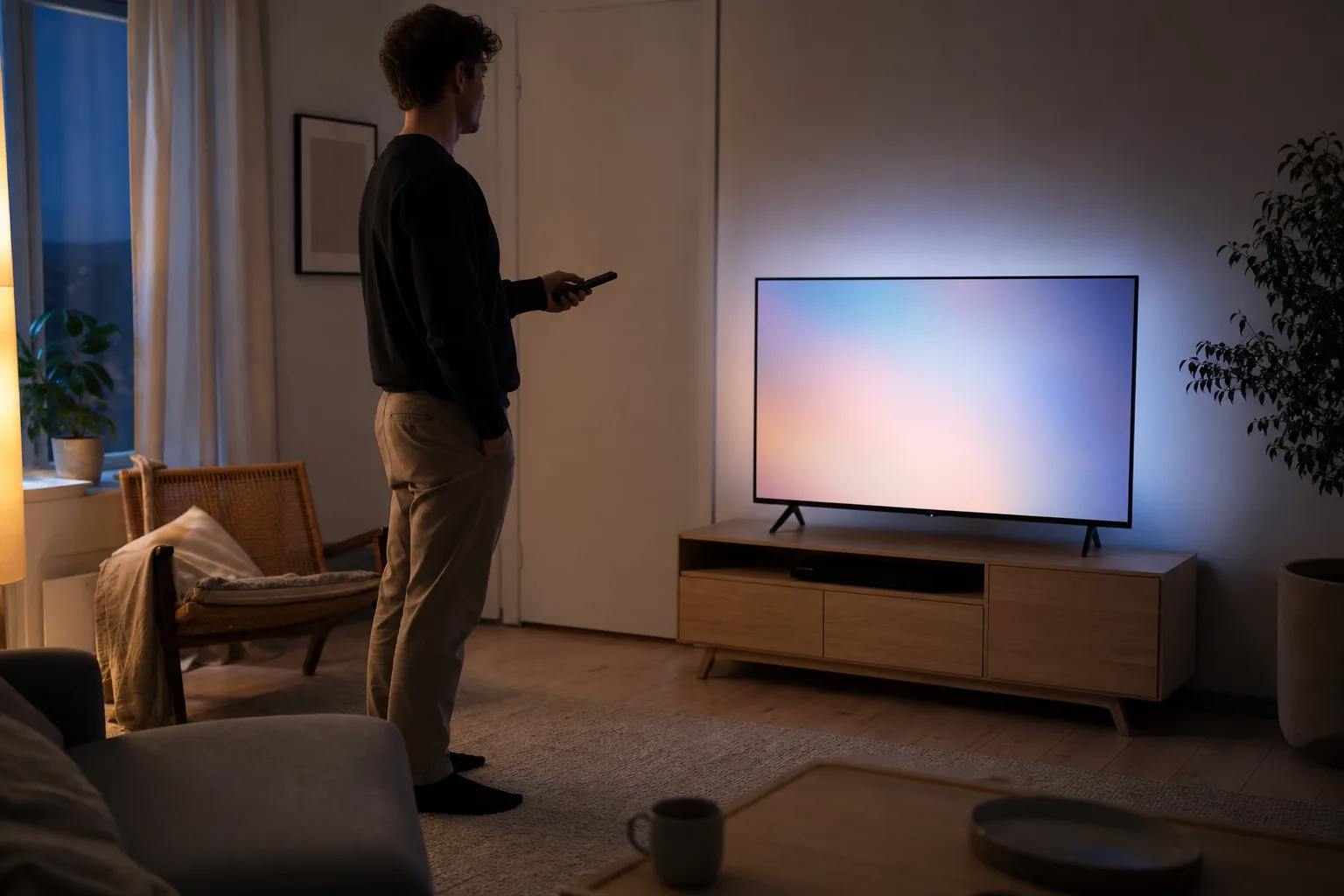
På en skärm som är certifierad för Dolby Vision väljer Windows det läget automatiskt så fort det finns tillgängligt, i stället för det bredare HDR10-formatet. Vill du styra det själv går du in under Inställningar, System, Bildskärm, HDR och stänger av "Använd Dolby Vision-läge" – då faller skärmen tillbaka till HDR10 när det formatet också stöds. Microsoft rekommenderar HDR-certifierade skärmar för de flesta HDR-tunga användningar, som HDR-spel och HDR-appar, snarare än en panel som bara nämner HDR-stöd utan en tydlig certifieringsnivå.
Kontrollera kabelklass och port innan du felsöker i mjukvaran – en 18 Gbit/s-kabel eller fel HDMI-ingång döljer ofta alternativet helt.
Justera reglaget för SDR-innehållets ljusstyrka i samma HDR-inställning i stället för att stänga av HDR helt varje gång.
Hela kedjan – konsol, kabel och skärmens ingång – måste klara HDMI 2.1, annars stannar bilden på 60 Hz. Se vår gamingskärmsguide.
Slå på HDR under Bildskärmar i Systeminställningar, en skärm i taget, och kontrollera att HDMI-porten klarar upplösningen du vill ha.
Appen kräver Windows 11, en HDR-kompatibel skärm och att HDR redan är aktiverat innan du öppnar den. Den använder tre testmönster efter varandra: ett för de mörkaste synliga detaljerna, ett för de ljusaste synliga detaljerna och ett för maximal ljusstyrka, och du drar respektive reglage tills mönstret precis slutar synas mot bakgrunden. Kör den i helskärmsläge, appen kräver det för att mätningen ska stämma, och en nyare grafikkortsgeneration för att färgmättnaden ska räknas ut korrekt.
Kravlistan är konkret: AMD RX 400-serien eller senare, Nvidia GTX 10-serien eller senare, och drivrutinsstandarden WDDM 2.7 eller senare. Har du en äldre bärbar dator med ett integrerat grafikkort från före de generationerna kan appen starta men ge en kalibrering som inte stämmer, eftersom färgmättnadsdelen inte får det stöd den behöver av drivrutinen. Håll koll på grafikkortsgenerationen innan du litar blint på resultatet, inte bara på om skärmen själv är HDR-kompatibel.
HDR-video på en Mac kräver tre saker samtidigt: en aktuell macOS-version, en kompatibel Mac och en HDR10-kompatibel skärm, tv eller projektor. För en extern tredjepartsskärm slår du på HDR-läget under Apple-menyn, Systeminställningar och Bildskärmar, en skärm i taget om du har flera anslutna.
Porten sätter taket för vad du kan koppla in. En Mac med en kompatibel HDMI-port kan ge upp till 8K vid 60 Hz eller 4K vid 240 Hz, men 8K-anslutningen kräver en kabel märkt Ultra High Speed HDMI på 48 Gbit/s för att hela bandbredden ska få plats. Kopplar du en 8K-skärm med en äldre, lägre klassad kabel begränsas signalen till en lägre upplösning eller frekvens än porten egentligen klarar, precis som i Windows-kedjan ovan.
Vanligast är att tro att en bärbar dator som "tappar" HDR efter en omstart är trasig, och att lägga tid på att felsöka kabel och port innan man ens tittat i HDR-menyn under Bildskärm. Den verkliga boven sitter oftast i strömsparinställningen, som beskrivs i avsnittet ovan – börja där i stället för med kabeln, det sparar en hel felsökningsrunda.
Näst vanligast är att köra Windows HDR Calibration-appen på en dator med ett äldre grafikkort och lita på resultatet ändå. Appens krav på AMD RX 400-serien eller senare, Nvidia GTX 10-serien eller senare och WDDM 2.7 finns där av ett skäl – utan det stödet blir framför allt färgmättnadsdelen av kalibreringen mindre tillförlitlig, även om testmönstren går att dra i.
Det tredje ångret sitter i vanliga program. Många stänger av HDR helt så fort webbläsaren eller ett kalkylark ser för ljust eller blekt ut, i stället för att justera reglaget för SDR-innehållets ljusstyrka som ligger i samma HDR-inställning. Den lilla justeringen löser problemet utan att du behöver växla HDR av och på varje gång du byter fönster.
Vår genomgång väger ihop Microsofts och Apples egna inställningsvägar med de tekniska kraven för kablar, portar och grafikkort som styr om HDR faktiskt får plats i signalen. Slutsatsen är att de flesta "HDR fungerar inte"-fall handlar om ett svagt eller feldimensionerat led i kedjan, inte om att skärmen eller datorn saknar stöd.
Gå igenom kedjan i tabellen ovan i ordning – innehåll, kabel, skärmens HDR-läge, operativsystemets reglage – innan du drar slutsatsen att hårdvaran är begränsningen. Det sparar både tid och en onödig felsökningsrunda med kundtjänst.
Det är normalt och beror på att skärmen och grafikkortet förhandlar om en ny signal när färgläget växlar, vilket också händer när en bärbar dator kopplas till eller från laddaren och HDR slås av eller på automatiskt. Blir bilden svart och stannar svart i stället för att komma tillbaka på några sekunder pekar felet oftare på bandbredden i kabeln eller porten än på en trasig panel. Testa då att sänka Hz eller färgdjup ett steg i skärminställningarna; kommer bilden tillbaka var det signalkedjan, inte skärmen, som inte räckte till.
Kör dxdiag och leta efter fälten AdvancedColorSupported och AdvancedColorEnabled, som ska stå på Ja för en skärm som faktiskt tar emot HDR. Samma verktyg visar HDR Supported tillsammans med BT2020RGB eller BT2020YCC och Eotf2084Supported, vilket är Microsofts egna tecken på att kedjan klarar HDR10 rakt igenom. Saknas någon av uppgifterna trots att HDR-reglaget i inställningarna är påslaget är det ofta kabeln, porten eller grafikkortsdrivrutinen som bromsar, inte panelen.
Öppna Apple-menyn, Systeminställningar och Bildskärmar, och slå på HDR-läget för just den externa skärmen där den är listad. Kravet är en aktuell macOS-version, en kompatibel Mac och en skärm, tv eller projektor som stödjer HDR10. Sitter skärmen i en HDMI-port som klarar upp till 8K vid 60 Hz eller 4K vid 240 Hz behöver 8K-anslutningen dessutom en kabel märkt Ultra High Speed HDMI på 48 Gbit/s, annars stannar bilden på en lägre upplösning eller frekvens än porten egentligen klarar.
Gå igenom innehåll, kabel, skärmens HDR-läge och operativsystemets reglage i den ordningen. Stämmer alla fyra kan du gå vidare till dagens pris med gott beslutsunderlag.