Skärmen känns för nära
Flytta bort skärmen inom Arbetsmiljöverkets 70–90 cm i stället för att byta storlek direkt, och testa sedan om texten fortfarande är läsbar.
Uppdaterad 1 september 2026
Sitt omkring 70–90 cm från skärmen med överkanten i eller strax under ögonhöjd, så slipper du böja nacken bakåt eller kisa mot texten. En panel med för låg pixeltäthet tvingar dig ändå att luta dig fram: på 27 tum ger 1080p bara 81,6 PPI mot 1440p:s 108,8 PPI, en skillnad du känner i nacken redan efter en arbetsdag. Sänk sedan ljusstyrkan mot rummets eget ljus i stället för att köra skärmen på max.
Arbetsmiljöverket anger normalt cirka 70–90 centimeter mellan ögon och skärm med en lätt nedåtriktad blick, och skärmens överkant bör ligga i eller strax under ögonhöjd.
Blicken mår bäst av en lätt nedåtriktad vinkel mot skärmen. Rakt fram eller uppåt spänner nack- och axelmusklerna över tid utan att du märker det förrän på kvällen: en skärm som sitter för högt tvingar huvudet bakåt, medan en skärm utan höjdjustering på ett för lågt bord gör att du böjer dig framåt i stället, och båda felen adderas timme för timme under en arbetsdag.
Avståndet ändrar dessutom hur mycket av synfältet skärmen fyller. Flytta en 32-tumsskärm från 50 till 80 centimeters avstånd, och vinkeln den täcker sjunker från omkring 70,6 till 47,8 grader, vilket är skillnaden mellan att vrida på huvudet för att nå hörnen och att bara flytta blicken dit. Har du en stor panel och ett grunt skrivbord är stolen ofta enklare att flytta bakåt än skärmen är att byta ut.

Flytta bort skärmen inom Arbetsmiljöverkets 70–90 cm i stället för att byta storlek direkt, och testa sedan om texten fortfarande är läsbar.
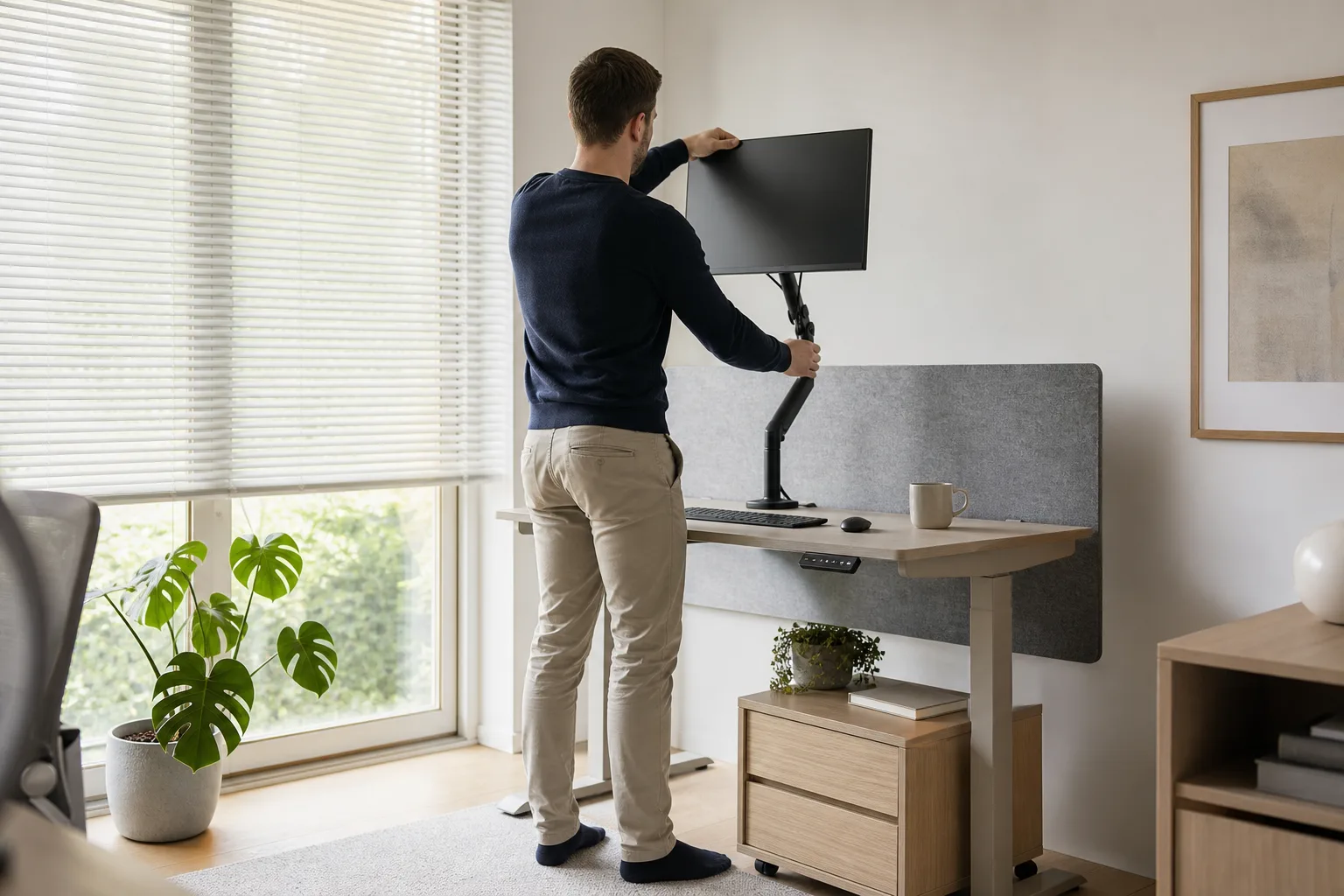
Höj skärmen till ögonhöjd med ett höjdjusterbart stativ eller en arm, så att överkanten hamnar i eller strax under din blicklinje.
Sänk ljusstyrkan mot rummets eget ljus, byt till en varmare färgton efter mörkrets inbrott och ta korta pauser med blicken bort från skärmen.
Ju fler bildpunkter som ryms på samma yta, desto mindre behöver du kisa eller luta dig fram för att läsa liten text. På 24 tum ger 1 920 × 1 080 omkring 91,8 PPI, medan 2 560 × 1 440 på samma storlek når 122,4 PPI. På 27 tum är spannet ännu tydligare: 1080p landar på 81,6 PPI, 1440p på 108,8 PPI och 4K på hela 163,2 PPI, vilket gör att en billig 27-tums Full HD-skärm ofta känns grövre än en dyrare skärm som faktiskt sitter på samma avstånd.
Men en hög pixeltäthet hjälper bara om skalningen är rätt inställd. Windows skala går i steg om 100, 125, 150, 200, 250, 300, 400 och 500 procent, och en 4K-skärm i 150 procent ger en arbetsyta som motsvarar 2 560 × 1 440 samtidigt som kanterna blir skarpare än på en vanlig 1440p-panel. Kör du 4K i 100 procent i stället blir menyer och text mikroskopiska, vilket driver fram precis den framåtlutade hållning du egentligen ville undvika.
Båda är etablerade begrepp i skärmbranschen snarare än marknadsföring utan innehåll: flimmerfri teknik dimmar bakgrundsljuset jämnt i stället för att blinka det snabbt av och på, och ett lågt blåljus-läge skiftar bilden mot varmare toner för att minska den blåaste delen av ljuset. BenQ, som är en av tillverkarna som beskriver detta ingående, går igenom principerna i sin egen genomgång av ögonvänliga skärmar. Vår genomgång namnger inga specifika modellers certifieringsnivå här, eftersom den siffran skiljer sig mellan varje enskild skärm och behöver kontrolleras i produktbladet för just den du överväger.
Det du kan göra oavsett vilken skärm du redan har är att sänka ljusstyrkan så att panelen inte lyser klart starkare än rummet omkring den, och att slå på en varmare färgton på kvällen i operativsystemets egna inställningar. Den justeringen kostar ingenting och gör ofta mer för hur ögonen känns efter en lång kväll än vilken certifieringsstämpel skärmen råkar bära.
DisplayHDR 400, 600 och 1000 kräver 400, 600 respektive 1 000 cd/m² i ett litet testfönster, men det är ett toppvärde och inte den ljusstyrka skärmen faktiskt kör i vanligt kontorsbruk. En skärm med hög HDR-klassning kan alltså kännas precis lika behaglig i vardagen som en utan, så länge du själv ställer ljusstyrkan efter rummet i stället för att lita på fabriksinställningen.
Väljer du OLED för både jobb och spel handlar den verkliga avvägningen om slitage snarare än om ögonkomfort för stunden. Statiska verktygsfält och samma fönsterlayout under åtta timmars kontorsarbete, ungefär 2 000 timmar per arbetsår, sliter ojämnt på en OLED-panel även om pixel shift och underhållscykler minskar risken. QD-OLED kan dessutom ge svaga färgfransar runt text vid lägre pixeltäthet, ett problem som syns tydligt mindre på 4K-upplösning än på 1440p av samma tekniska skäl som gör vanlig text skarpare vid hög PPI.
Skärmar skiljer sig mycket åt här. En kontorsskärm som Dell P2725QE har 150 mm höjdjustering och 90 graders pivot inbyggt, medan en renodlad gamingskärm som ASUS VG27AQE5A bara lutar och saknar höjdled helt. Har du redan en skärm utan höjdjustering behöver den alltså inte bytas ut, den behöver ett fäste som gör jobbet i stället.
Kontrollera VESA-hålbilden innan du köper en arm. De flesta 24–32-tumsskärmar har VESA 100 × 100 mm, och en arm som Plexgear 3-ledat fjädrande bordsfäste kostade 949 kr hos Kjell den 26 augusti 2026 och tar skärmar på upp till 6,5 kg per arm, vilket ryms de flesta 27-tumspaneler utan fot. Väg gärna skärmen utan foten innan du beställer, för det är den siffran som avgör om armen klarar lasten på sikt.
Inget i vår genomgång pekar på att paneltypen i sig gör ögonen tröttare. Det som skiljer är slitaget på panelen: statiska verktygsfält och samma layout åtta timmar om dagen, ungefär 2 000 timmar per arbetsår, ökar risken för ojämnt åldrande på OLED. Väljer du OLED till kontoret är pixel shift och variation i skrivbordets layout därför klokare än att strunta i frågan helt.
Det är rimligt att prova, men det ersätter inte avstånd och höjd som de faktorer som väger tyngst. En varmare färgton på kvällen och en ljusstyrka som matchar rummet i stället för att stå på max är enkla, kostnadsfria justeringar i skärmens eller operativsystemets inställningar, väl värda att testa parallellt med att du åtgärdar avstånd och skärmhöjd.
Om du sitter på normalt avstånd och ändå kisar, lutar dig fram eller zoomar in webbsidor i onödan är skalningen troligen fel för skärmens pixeltäthet. Windows egen skala går i steg om 100, 125, 150, 200, 250, 300, 400 och 500 procent; testa nästa steg uppåt innan du drar slutsatsen att skärmen i sig är för liten eller för suddig.
Riktmärket på ungefär 70–90 centimeter är en utgångspunkt, inte ett absolut mått som passar alla. En större skärm som en 32-tummare tar upp betydligt mer av synfältet på kortare avstånd, så flytta hellre skärmen bakåt inom spannet eller sänk storleken något om huvudet måste vridas för att nå hörnen.
Vet du avstånd, höjdbehov och skärpa återstår bara att jämföra de fem skärmar vi rekommenderar mest.