Skärmen har aldrig visat bild alls
Anslut skärmen till en annan dator, eller koppla en annan skärm till din egen. Det avgör om felet ligger i datorn eller i panelen.
Uppdaterad 1 september 2026
Börja med kabeln, inte grafikkortet. Sätt om videokabeln i båda ändarna, tryck Windows-tangenten + P och kontrollera att Utöka är markerat, och prova sedan en annan kabel – en fungerande ny kabel pekar enligt Microsofts felsökning ut den gamla som felkällan. Löser inte det bilden går du vidare till port, grafikdrivrutin och till sist en isolering mot en annan dator, i den ordningen.
Sätt kabeln ordentligt i båda ändarna och tryck Windows-tangenten + P för att kontrollera att Utöka är markerat – de två stegen löser en stor del av alla "ingen signal"-fall utan att någon komponent behöver bytas.
En skärm som plötsligt visar "Ingen signal" eller "Input not found" har oftast tappat kontakten någonstans i kedjan, inte panelen inuti. Microsofts egen felsökning rekommenderar att först koppla bort dockor, donglar och USB-C-adaptrar och ansluta skärmen direkt till datorn – ett sådant mellanled kan skapa exakt den konflikten även när både dator och skärm fungerar perfekt var för sig. Sätt sedan videokabeln ordentligt i båda ändarna: en lös kontakt i antingen dator- eller skärmänden ger samma svarta bild som ett trasigt kort.
USB-C är den vanligaste fällan i dag. Kontaktdonet ser likadant ut oavsett vad det gör, men porten måste stödja DisplayPort Alt Mode eller Thunderbolt för att skicka bild alls. Saknar datorns port det stödet är den en ren laddnings- eller dataport, och skärmen visar aldrig något annat än "Ingen signal" hur rätt kabeln än är. Kontrollera portens specifikation i datorns egna uppgifter innan du byter ut vare sig skärm eller kabel.

Anslut skärmen till en annan dator, eller koppla en annan skärm till din egen. Det avgör om felet ligger i datorn eller i panelen.
Återställ grafikdrivrutinen med Windows-tangenten + Ctrl + Skift + B, och starta om datorn om bilden inte kommer tillbaka direkt.
Kontrollera att grafikkortet stödjer antalet skärmar du vill använda, och att ingen skärmdelare bara duplicerar samma bild.
Prova skärmen på en annan dator om du har tillgång till en, eller koppla en annan skärm till din egen dator. Fungerar skärmen på den andra datorn ligger felet i din dator eller dess inställningar; fungerar en annan skärm på din dator pekar felet i stället mot panelen eller kabeln i den första skärmen. De vanligaste videoutgångarna att växla mellan är HDMI, DisplayPort, DVI och VGA – har datorn fler än en, testa varje utgång för sig innan du drar någon slutsats.
Ska datorn driva flera externa skärmar samtidigt måste grafikkortet stödja det antalet, annars stannar den vid en enda bild oavsett hur många portar som sitter på höljet. En skärmdelare löser inte det problemet: den duplicerar samma signal till flera skärmar och ger dig alltså inte två oberoende arbetsytor, bara samma bild två gånger. En USB-C-port som stödjer DisplayPort Alt Mode kan i stället fungera som en extra videoutgång om datorn saknar en ledig HDMI- eller DisplayPort-kontakt, men kontrollera det innan du köper en adapter i onödan.
Tryck Windows-tangenten + Ctrl + Skift + B för att tvinga fram en snabb omstart av grafikdrivrutinen; skärmen blinkar till och bilden kommer ofta tillbaka direkt. Fungerar inte det, starta om hela datorn och gå vidare till Enhetshanteraren – skriv enhetshanteraren i sökrutan i aktivitetsfältet för att öppna den snabbast.
Expandera Bildskärmskort, högerklicka på grafikkortet och öppna Egenskaper, fliken Drivrutin. Har bilden slutat fungera efter en nyligen installerad uppdatering, välj Återställ tidigare drivrutin. Är knappen gråmarkerad finns ingen tidigare version att gå tillbaka till, och nästa steg är att avinstallera drivrutinen helt: markera rutan för att ta bort drivrutinen för enheten och starta om datorn. Windows försöker då installera om drivrutinen automatiskt, och du kan därefter söka en uppdaterad version via samma meny eller via Start, Inställningar, Windows Update.
Anslut alltid strömmen till skärmen först och koppla sedan videokabeln till rätt port. Apple påpekar själva att flera portar på en Mac kan se identiska ut trots att bara en av dem faktiskt skickar bild, så en kabel i fel uttag ger samma tomma skärm som en trasig kabel. Har du en dockningsstation eller adapter mellan Mac och skärm, testa att koppla in skärmen direkt i datorn för att utesluta mellanledet, precis som på en Windows-dator.
Kräver skärmen hög upplösning över Thunderbolt kan det behövas Thunderbolt 4 rakt igenom kedjan – Intel anger stöd för 40 Gbit/s och två 4K-skärmar vid 60 Hz samtidigt i den standarden. Kontrollera din Mac-modells egna portuppgifter om bilden ändå uteblir, i stället för att anta att en billigare USB-C-kabel räcker.
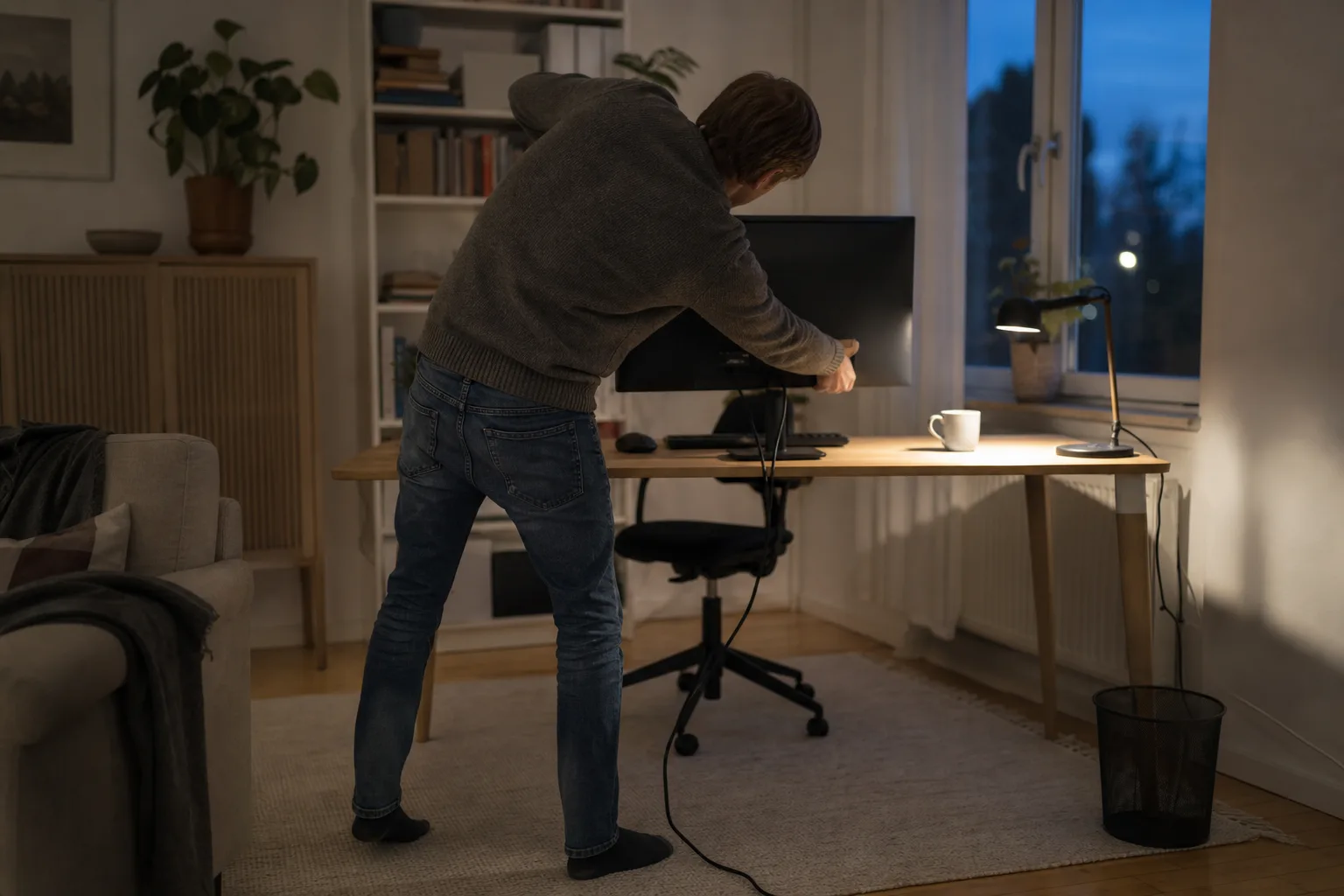
Det pekar felet mot din dator snarare än mot skärmen: en avstängd videoutgång, en föråldrad grafikdrivrutin eller ett grafikkort som inte klarar antalet anslutna skärmar är vanligare orsaker än en död panel. Testa gärna åt andra hållet också, genom att koppla en annan skärm till din dator, så ser du om felet följer datorn eller skärmen.
Slå av skärmen, koppla bort videokabeln helt och slå på skärmen igen. En fungerande skärm visar då sitt eget självtest eller en färgad testbild även utan någon ansluten dator, vilket bevisar att panelen och strömförsörjningen fungerar. Visar skärmen fortfarande ingenting i det läget ligger felet i skärmen själv, och ingen kabel- eller drivrutinsåtgärd på datorn hjälper då.
Ja. En kabel kan se rätt ut och sitta fast utan att uppfylla standarden fullt ut, och en icke-standardiserad eller felaktigt ansluten DisplayPort- eller HDMI-kabel pekas ut som en vanlig orsak till utebliven signal. Byt till en kabel du vet fungerar, gärna en som redan visat sig fungera med en annan skärm, innan du misstänker att grafikkortet eller skärmen är trasig.
Duplicera visar samma bild på båda skärmarna, vilket är användbart vid en presentation där båda ska visa identiskt innehåll. Utöka gör i stället skärmarna till en sammanhängande arbetsyta där du kan flytta fönster mellan dem, vilket är det vanliga valet för en vanlig extraskärm på skrivbordet. Hittar du inte snabbvalet, öppna Bildskärminställningar och välj rätt läge under Flera bildskärmar.
Har du testat kabel, port och drivrutin utan resultat pekar felet oftast mot panelen. Jämför fem trygga köpval innan du bestämmer dig.