Två datorer, en skärm
Välj MO27Q2A när KVM ska växla tangentbord och mus mellan jobb och privat dator.
UPPDATERAD 27 AUGUSTI 2026
Har du redan bestämt dig för en 27-tums OLED i 1440p och tvekar mellan de här två exakta modellerna är ASUS ROG Strix XG27AQDMGR vårt förstaval: samma panelklass som Gigabyte men den enklaste avvägningen, för 5 490 kr hos Proshop den 26 augusti 2026. Väger två datorer på samma skrivbord tyngre, eller vill du hellre betala 600 kr mindre och ta 280 Hz i stället, är Gigabyte MO27Q2A med inbyggd KVM och USB-C det läsvärda alternativet. Räcker inte någon av de två finns tre till i jämförelsen nedan.
5 490 kr · Proshop · observerat 26 augusti 2026
Båda skärmarna är 27 tum, 1440p och OLED med 0,03 ms GtG. Skillnaden ligger i Hz, angivet toppljus och om du behöver KVM – inte i panelklassen.
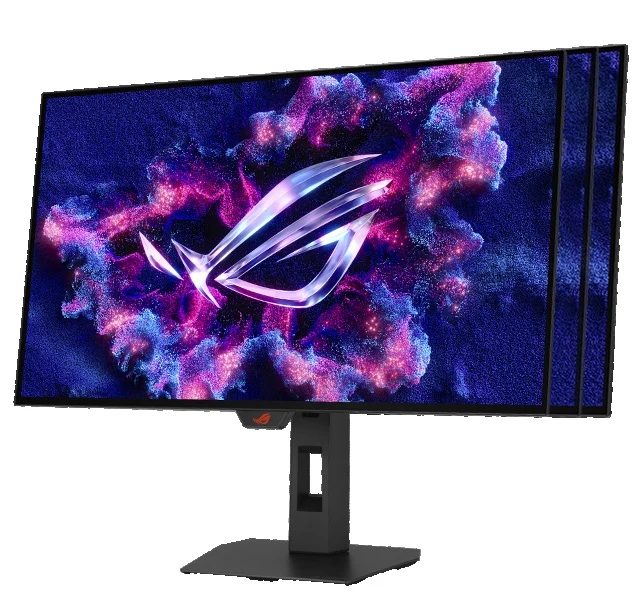
På pappret ser de här två nästan identiska ut: 27 tum, 2 560 × 1 440, OLED, 0,03 ms GtG. Det som faktiskt skiljer är tre konkreta saker – Hz, USB-C med KVM och priset – och ingen av dem är stor nog att kalla den ena skärmen ett universellt bättre köp. Gigabytes 280 Hz mot ASUS 240 Hz låter som ett stort steg, men i verkligheten krymper varje Hz-steg ju högre upp du redan är; hur mycket det spelar roll för dig går igenom längre ner på sidan.
MO27Q2A lägger dessutom till en KVM-switch och 18 W USB-C, vilket löser ett helt annat problem: att dela tangentbord, mus och bild mellan jobbdator och privat dator med en knapptryckning i stället för att byta kablar. USB-C:n bär bild och data till samma källa som KVM:n väljer, men 18 W ligger långt under vad en vanlig arbetslaptop tar för full laddning, så se den som en bekväm extraport snarare än en ersättning för laddaren. ASUS anger i stället 1 300 nits mot Gigabytes 1 000, men ett högre nit-tal är inte samma sak som en verifierad HDR-nivå – Gigabyte är certifierad enligt VESA DisplayHDR 400 True Black för självlysande paneler, medan ASUS inte anger en motsvarande fullständig DisplayHDR-certifiering för just den här varianten. Ingen av dem kan därför kallas den generella HDR-vinnaren.
Välj MO27Q2A när KVM ska växla tangentbord och mus mellan jobb och privat dator.
Välj MO27Q2A när 600 kr mindre och 280 Hz väger tyngre än ASUS enklare avvägning.
Välj XG27AQDMGR när du vill ha den högre siffran i tillverkarens egna HDR-spec.
Välj Odyssey OLED G6 om datorn kan mata en 27-tummare med 360 Hz.
| Skärm | Hz och panel | Det som avgör | Pris |
|---|---|---|---|
| ASUS XG27AQDMGR | 27 tum · 240 Hz · OLED | 1 300 nits angivet, enklaste köpvägen | 5 490 kr hos Proshop |
| GIGABYTE MO27Q2A | 27 tum · 280 Hz · OLED | KVM, 18 W USB-C, 600 kr billigare | 4 890 kr hos Proshop |
| Odyssey OLED G6 | 27 tum · 360 Hz · OLED | Högst Hz i listan, kräver hög FPS | 6 490 kr hos Samsung |
| HP OMEN 27qs G2 | 27 tum · 280 Hz | Höjdjustering, billigast i listan | 4 490 kr hos HP Store |
| Samsung Odyssey OLED G8 | 32 tum · 240 Hz · OLED · 4K | Mest bildyta och skärpa, störst prislapp | 8 990 kr hos Proshop |
Priserna är inklusive moms och observerades den 26 augusti 2026. HP OMEN anger ingen OLED-panel och räknas därför som en 280 Hz-skärm i egen klass, inte en tredje OLED.
XG27AQDMGR är förstavalet när du bara ska välja mellan de här två namngivna modellerna utan att blanda in KVM eller två datorer. 240 Hz och 1 300 nits angivet toppljus täcker vanlig OLED-gaming utan avkall, och höjdjusteringen gör det lätt att få skärmen rätt utan extra arm. Välj MO27Q2A i stället om 280 Hz och USB-C med KVM väger tyngre än de 600 kronorna.
5 490 kr Proshop · 26 augusti 2026 · inklusive moms
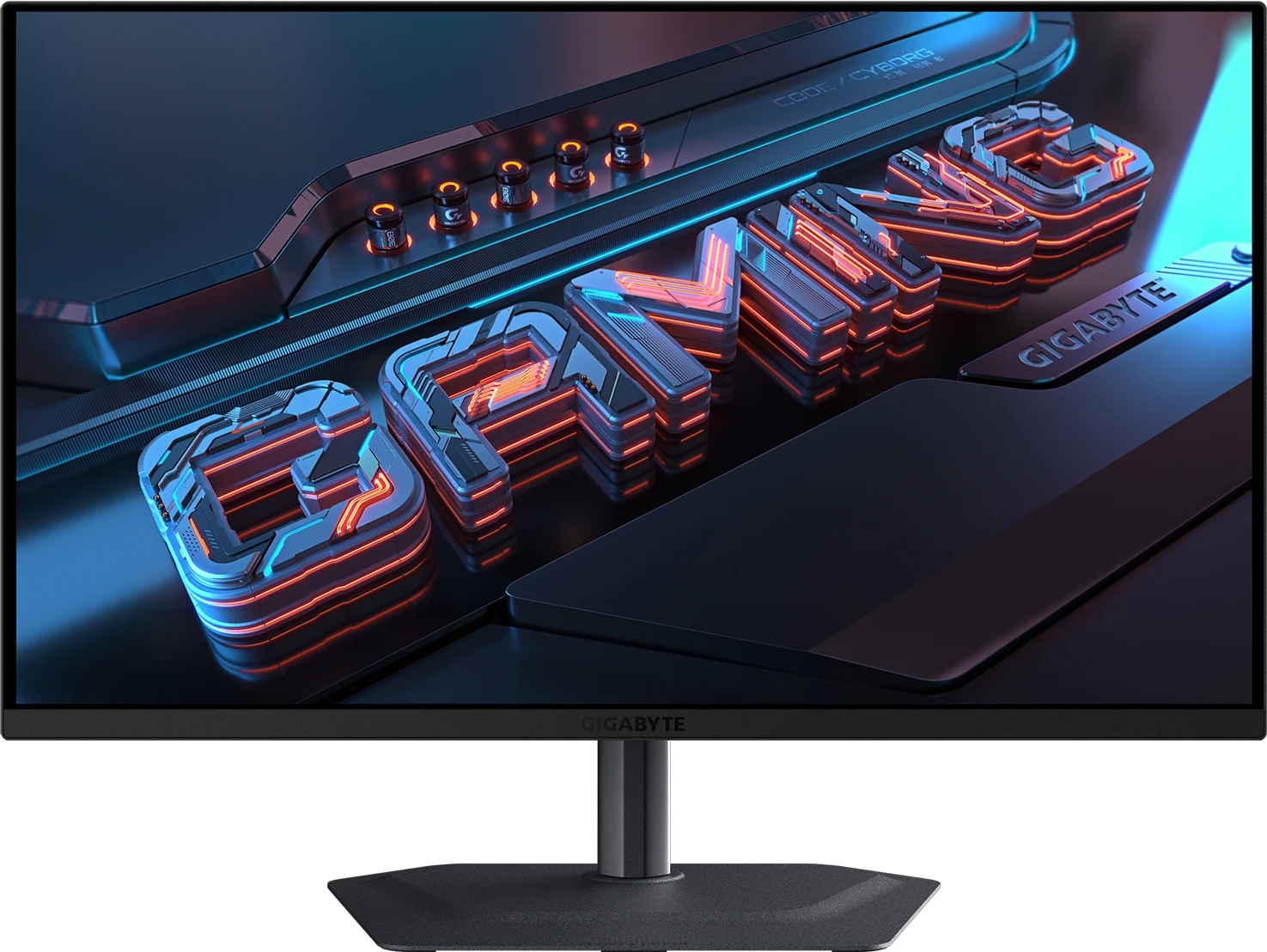
MO27Q2A passar dig med två datorer vid samma skrivbord: KVM-switchen byter tangentbord, mus och bild med en knapp, och USB-C:n bär bild och data till samma källa. Räkna med separat laddare ändå, eftersom 18 W är en bekvämlighet snarare än full laptopladdning. Välj XG27AQDMGR om du bara har en dator och vill slippa räkna på tillbehör.
4 890 kr Proshop · 26 augusti 2026 · inklusive moms
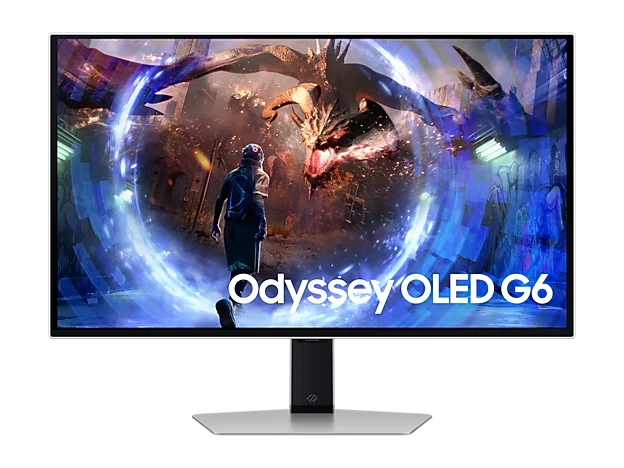
Odyssey OLED G6 går längre än både ASUS och Gigabyte med 360 Hz, en bildruta var 2,78 millisekund. Nyttan kräver att grafikkortet håller nära den siffran rakt igenom matchen, annars ger de extra 80–120 Hz över MO27Q2A knappt märkbar skillnad. Välj MO27Q2A om KVM och pris väger tyngre än sista Hz-stegen.
6 490 kr Samsung · 26 augusti 2026 · inklusive moms
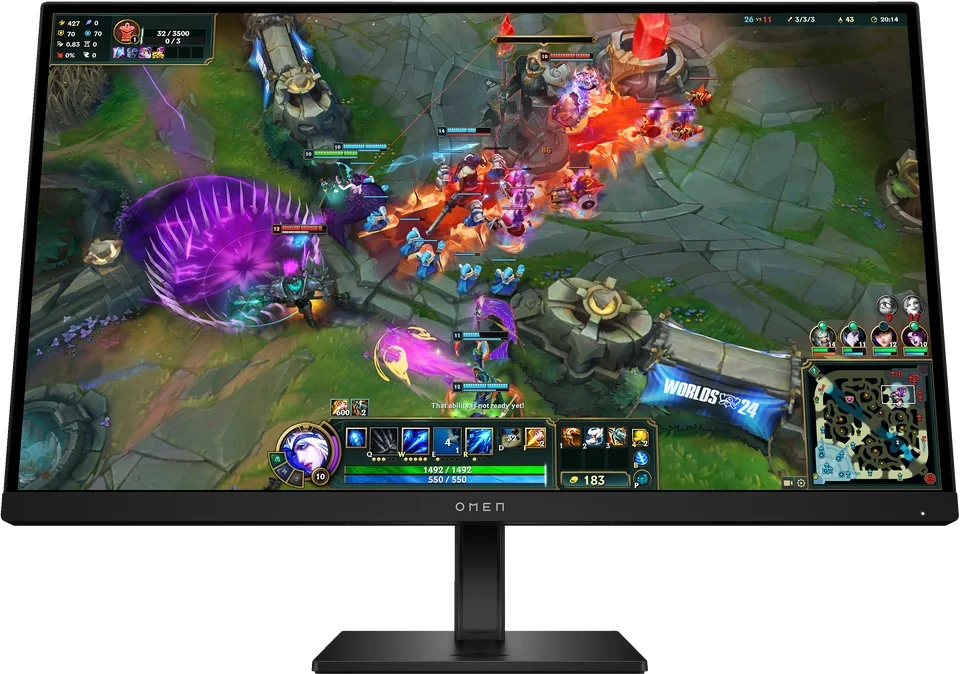
OMEN 27qs G2 matchar Gigabytes 280 Hz men saknar KVM och den bekräftade OLED-panelen, och kostar samtidigt minst av de fem. Höjdjusteringen ingår som standard, samma fördel som ASUS men utan Gigabytes fasta stativ. Välj Odyssey OLED G8 i stället om 4K och 32 tum är viktigare än priset.
4 490 kr HP Store · 26 augusti 2026 · inklusive moms
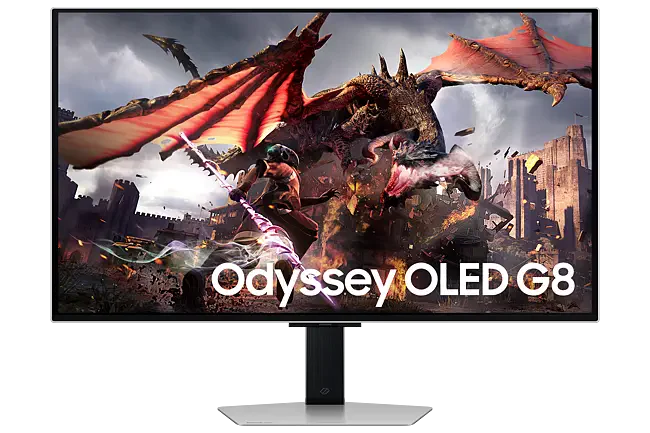
Odyssey OLED G8 byter ut 1440p mot 4K på en större yta för den som vill ha både skärpa och OLED-kontrast, inte bara högst Hz. 240 Hz håller jämna steg med ASUS medan upplösningen ger tydligare text och detalj i arbete och film. Välj XG27AQDMGR i stället om 27 tum räcker och 3 500 kr lägre pris väger tyngre.
8 990 kr Proshop · 26 augusti 2026 · inklusive moms
Så tänker du: börja med vad som faktiskt begränsar dig i dag – grafikkortet eller skrivbordet, inte specifikationsbladet. En 240 Hz-skärm ger full utdelning först när datorn håller nära 240 bilder per sekund rakt igenom spelet; ligger du oftast kring 100–150 FPS gör varken 240 eller 280 Hz någon stor skillnad, och pengarna gör mer nytta i grafikkortet eller i KVM-funktionen. Räkna själv: 240 Hz ger en bildruta var 4,17 millisekund, 280 Hz var 3,57 millisekund och 360 Hz var 2,78 millisekund. Varje steg krymper snabbare ju högre upp du redan är, precis som skillnaden mellan 144 och 240 Hz är större än skillnaden mellan 240 och 360 Hz.
USB-C och KVM är ett annat beslut än Hz, och det är där MO27Q2A faktiskt särskiljer sig. En KVM-switch byter tangentbord, mus och bildkälla mellan två datorer med en knapp, men bara om båda datorernas USB-uppström är korrekt kopplad till skärmen – annars byts bara bilden. USB-C:ns 18 W räcker till en lätt bärbar dator, men en arbetsstation som normalt tar 65–90 W laddar långsammare eller tappar batteri under tungt arbete via samma port. Har du bara en dator på skrivbordet är hela den funktionen ointressant, och då blir ASUS enklare avvägning mer värd sitt högre pris.
Båda skärmarna är OLED, vilket ger äkta svart och snabb pixelrespons men också en känd baksida: statiska ytor som ett aktivitetsfält eller ett verktygsfält kan under åtta timmars kontorsarbete stå still omkring 2 000 timmar per arbetsår. Panelernas pixelskift och kompensationscykler minskar risken men gör den inte till noll. Ska skärmen användas till både spel och långa kontorsdagar är det värt att låta menyns underhållsfunktioner köra som de ska och att låta aktivitetsfältet dölja sig automatiskt, snarare än att lita på att OLED-tekniken sköter allt själv.
Det här ångrar folk: att betala för 280 Hz och sedan aldrig se skillnaden mot 240 Hz, eftersom grafikkortet redan var flaskhalsen. Kontrollera din vanliga FPS i de spel du faktiskt spelar innan du låter Hz-talet avgöra valet – ligger den under 200 gör KVM, pris eller höjdjustering mer nytta än de sista 40 bildrutorna.
Ett annat vanligt ånger är att köpa Gigabyte för KVM:n och sedan förvänta full laptopladdning från USB-C-porten. 18 W är en bekväm extraport för en lätt maskin, inte en ersättning för en 65–90 W-laddare till en arbetsstation. Planera för att behålla den vanliga laddaren oavsett vilken av de två du väljer.
Det tredje och dyraste misstaget är att råka köpa en näraliggande variant. XG27AQDMGR:s R-suffix är en del av modellbeteckningen, inte ett tillval, och Proshops sida, bild och pris i den här jämförelsen gäller uteslutande den exakta koden. Kontrollera hela beteckningen mot butikssidan innan du lägger i kundvagnen, särskilt om du hittar samma skärm listad hos en annan återförsäljare.
Skärmpriset är bara en del av notan. Räknar du med rätt DisplayPort-kabel för hög Hz, cirka 199,90 kr, och fem års el vid ett öppet räkneexempel på 30 W, 8 timmar om dagen och 2 kr/kWh (87,6 kWh per år, 876 kr på fem år), landar ASUS på 5 490 + 199,90 + 876 = 6 565,90 kr. Skärmen har höjdjustering inbyggd, så ingen extra arm behövs för att få den i rätt ögonhöjd.
Gigabyte ser billigare ut vid kassan: 4 890 + 199,90 + 876 = 5 965,90 kr med samma kabel och elantagande. Men MO27Q2A:s stativ saknar höjdjustering. Behöver du ändå räta upp skärmen till rätt nivå tillkommer en skrivbordsarm i Plexgear-klassen på cirka 949 kr, och totalsumman blir då 6 914,90 kr – mer än ASUS trots 600 kr lägre skärmpris.
Slutsatsen är att det lägre priset på kvittot inte alltid är det lägre priset i praktiken. Har ditt skrivbord redan en arm, eller sitter du bekvämt utan höjdjustering, vinner Gigabyte kalkylen rakt av. Behöver du en ny arm för att få skärmen rätt är ASUS oftast det billigare valet över hela ägandetiden.
Vår genomgång väger ihop exakt modellvariant, tillverkarens egna specifikationer, handlarens egen produktsida och observerat svenskt pris den 26 augusti 2026. Bäst totalt går till XG27AQDMGR eftersom den ger en komplett OLED-uppsättning utan att kräva att du redan vet om du behöver KVM; MO27Q2A vinner tydligt när två datorer eller ett lägre pris faktiskt styr köpet. Ingen av utmärkelserna ska läsas som ett generellt bättre-än-påstående utanför sitt scenario.
Ett angivet nit-tal är inte samma sak som en uppmätt HDR-kvalitet, och det är därför vi håller isär tillverkarspecen från certifieringen i den här jämförelsen. Vikt, VESA-fäste och pixelgaranti skiljer mellan tillverkare och kan ändras mellan produktionsomgångar, så kontrollera dem på butikssidan direkt före köp om de avgör ditt beslut. Det som står i korten ovan gäller exakt den variant som säljs just nu, kontrollerad mot butikssidan direkt före publicering.
Bara om grafikkortet faktiskt levererar nära den bildfrekvensen. Vid 240 Hz kommer en ny bildruta var 4,17 millisekund och vid 280 Hz var 3,57 millisekund, en skillnad på under en millisekund som är mindre än steget mellan 144 och 240 Hz. Ligger din vanliga FPS under 200 gör priset och KVM-funktionen mer nytta i vardagen än de extra 40 Hz.
18 W räcker till en lätt ultrabook men inte till en arbetsstation som normalt tar 65–90 W; datorn kan då ladda långsamt eller tappa batteri under tungt arbete. Räkna med att behålla den vanliga laddaren och se USB-C-porten som en väg för bild, data och KVM-växling snarare än ersättning för hela laddaren.
Nej, ett högre nit-tal är bara halva bilden. VESA:s DisplayHDR-nivåer kräver både ett luminanskrav och en färgtäckning, och MO27Q2A är certifierad enligt DisplayHDR 400 True Black för självlysande paneler, medan XG27AQDMGR saknar en motsvarande fullständig DisplayHDR-certifiering. Välj inte skärm på nits-talet ensamt.
MO27Q2A kostade 4 890 kr och XG27AQDMGR 5 490 kr hos Proshop den 26 augusti 2026, en skillnad på 600 kr. Räkna ändå igenom totalkostnaden längre ner på sidan, eftersom MO27Q2A:s fasta stativ kan kräva en skärmarm som äter upp prisskillnaden.
Båda är OLED-paneler, så samma regel gäller för dem båda: ett stillastående aktivitetsfält eller verktygsfält i åtta timmar om dagen kan ge ojämnt slitage över tid. Låt pixelskiftet och kompensationscyklerna köra klart, dölj aktivitetsfältet automatiskt när det går och variera gärna vilket fönster som ligger överst under långa kontorspass.
Kontrollera din vanliga FPS, räkna om du behöver KVM till en andra dator och räkna med rätt tillbehör i totalkostnaden. Därifrån återstår bara att se dagens pris och lager hos butiken.