Sammanhängande arbetsyta utan skarv
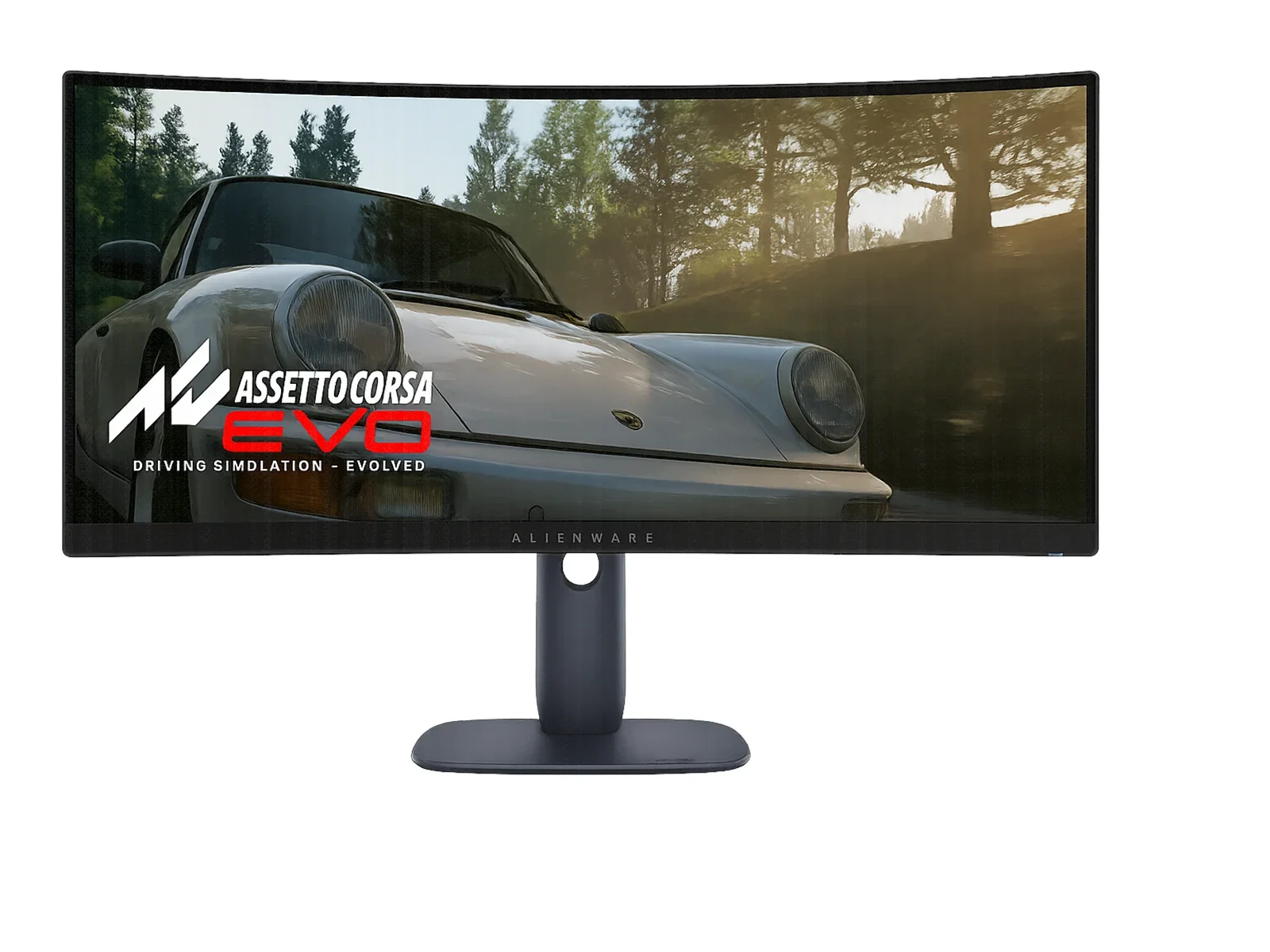
Välj Dell Alienware AW3425DW när en obruten 21:9-yta väger tyngre än att kunna vinkla skärmarna var för sig.
UPPDATERAD 27 AUGUSTI 2026
Har du ett djupt skrivbord och vill ha en sammanhängande yta utan skarv är 34 tum Dell Alienware AW3425DW vårt förstaval: 3 440 × 1 440 bildpunkter, 240 Hz och QD-OLED för 7 990 kr hos Proshop den 26 augusti 2026. Vill du hellre kunna vinkla en skärm åt sidan eller ställa en stående för dokument pekar valet mot två separata 27-tumspaneler i stället, och har du ett mycket brett bord kan en 49-tums superultrawide ersätta båda utan mittkant.
7 990 kr · Proshop · observerat 26 augusti 2026
En enda 34-tums 21:9-yta ger en sammanhängande arbetsyta utan mittkant, medan två separata 27-tumspaneler adderar till en snarlik bredd men behåller en synlig skarv mellan ramarna. Den skarven är samtidigt vad som låter dig vinkla den ena skärmen mot dig eller ställa den stående, vilket en fast ultrawide aldrig klarar. Välj den sammanhängande ytan när ett obrutet arbetsflöde väger tyngst; välj två paneler när separat vinkling och egna fönster betyder mer.
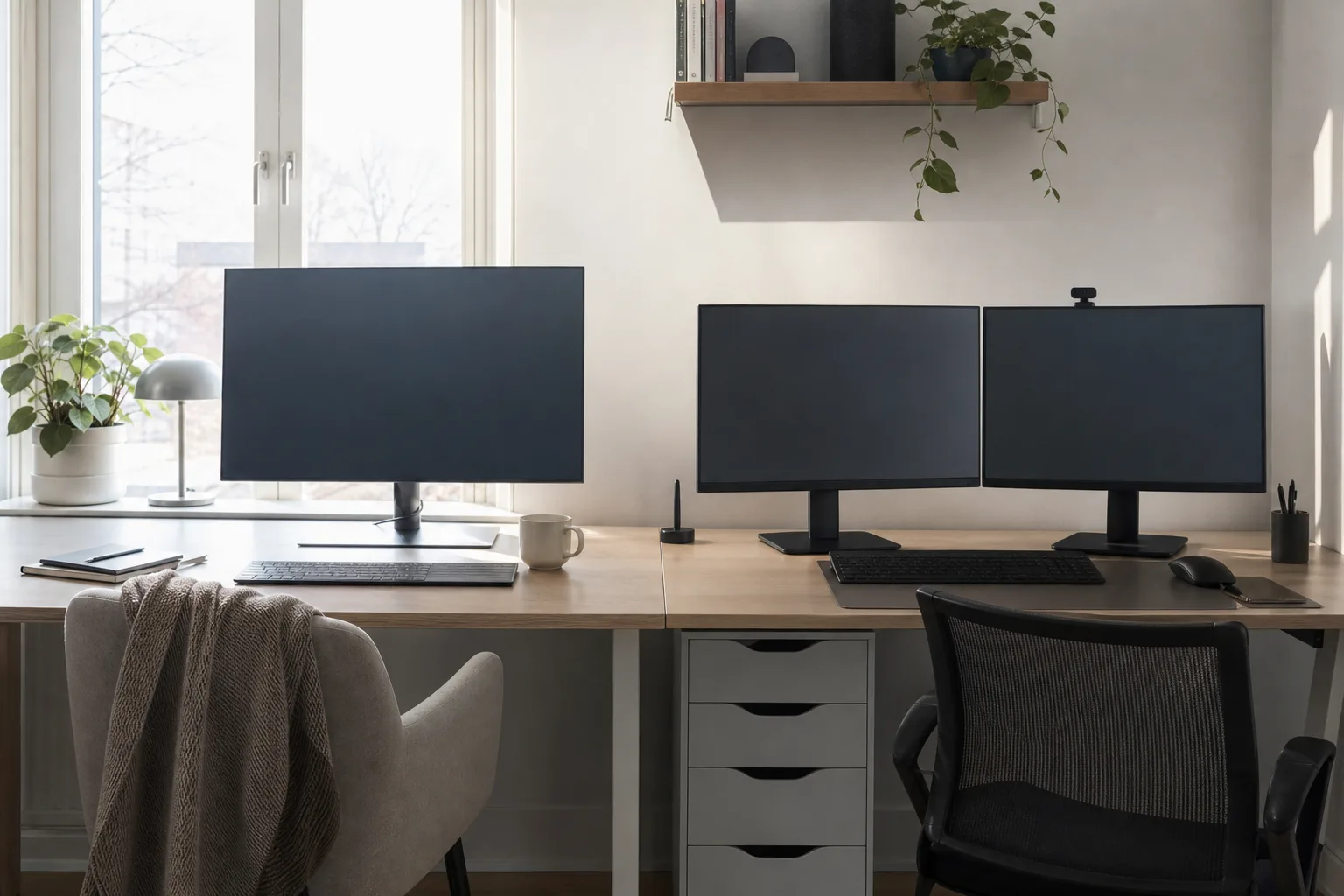
Börja med vad du faktiskt gör på skärmen, fortsätt med bordets bredd och avsluta med datorns portar. En ultrawide är en enda skärm bredare än standardformatet 16:9, oftast i 21:9 eller det bredare 32:9, medan en tvåskärmslösning bygger ihop två separata 16:9-paneler som kan blandas i upplösning och vinklas individuellt. Skillnaden märks tydligast i fönsterhanteringen: en ultrawide saknar den lodräta skarven mellan ramarna, medan två fristående paneler gör det enkelt att rikta den ena mot en kollega eller ställa den i stående läge för långa dokument.
Räkna sedan på bordet innan du väljer format. En 34-tums 21:9-yta som Dells kräver omkring 80 centimeter fri bildbredd, medan både en 49-tums superultrawide och två fristående 27-tumspaneler landar nära 120 centimeter. Skillnaden är att superultrawiden gör det utan mittkant, medan två paneler gör det med en synlig skarv du kan dra isär för att komma åt sladdar eller vinkla den ena skärmen. Anslutningen avgör sist om valet blir enkelt: ingen av skärmarna i den här jämförelsen har en verifierad USB-C-laddeffekt, så planera för datorns egen laddare oavsett vilket format du landar i.
Välj Dell Alienware AW3425DW när en obruten 21:9-yta väger tyngre än att kunna vinkla skärmarna var för sig.
Välj Odyssey G9 G91F när en 49-tums superwide ska ersätta två paneler utan mittkant.
Välj två Series 7 Pro 727pk när Thunderbolt 4 och inbyggd KVM ska samla bild, data och en tangentbords-/musväxling mellan två datorer.
Välj två Series 7 Pro 727pq när ett lägre pris väger tyngre än 4K:s extra skärpa.
| Skärm | Format | Bildpunkter | Hz | Pris |
|---|---|---|---|---|
| Dell AW3425DW | 34 tum · 21:9 | 3 440 × 1 440 | 240 Hz | 7 990 kr hos Proshop |
| Odyssey G9 G91F | 49 tum · 32:9 | 5 120 × 1 440 | 144 Hz | 11 990 kr hos Samsung |
| Series 7 Pro 727pk (köp två) | 27 tum · 16:9 | 3 840 × 2 160 | 60 Hz | 6 499 kr/st hos HP |
| Series 7 Pro 727pq (köp två) | 27 tum · 16:9 | 2 560 × 1 440 | 120 Hz | 4 699 kr/st hos HP |
| ViewFinity S8 S80UD (köp två) | 27 tum · 16:9 | 3 840 × 2 160 | 60 Hz | 4 317 kr/st hos CDON |
Priserna är inklusive moms och observerades den 26 augusti 2026, utom ViewFinity S8 som kontrollerades den 2 september 2026. De tre 27-tumsmodellerna är tänkta att köpas i par för en fullständig tvåskärmslösning; knappen till varje skärm tar dig vidare för dagens pris och lager.
Dell Alienware AW3425DW är förstavalet när en sammanhängande 21:9-yta väger tyngre än att kunna vinkla skärmarna var för sig. QD-OLED släcker varje bildpunkt separat och ger djup svärta i mörka scener, medan 240 Hz gör snabba förflyttningar lättare att följa när datorn faktiskt matchar bildfrekvensen. Välj Odyssey G9 G91F i stället om en ännu bredare, 49-tums superwide ska ersätta två separata paneler.
7 990 kr Proshop · 26 augusti 2026 · inklusive moms
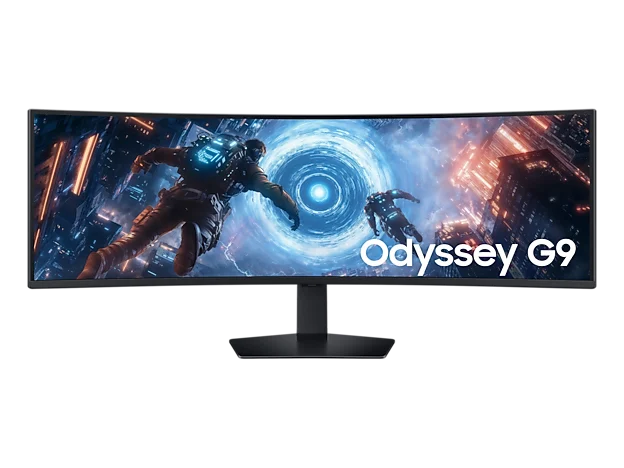
Odyssey G9 G91F är valet när en 49-tums superultrawide ska ersätta två paneler utan mittkant. 144 Hz ger mjukare rörelse än en vanlig 60 Hz-skärm, samtidigt som den dubbla QHD-upplösningen kräver mindre av grafikkortet än en lika bred 4K-yta. Välj Dell AW3425DW i stället om OLED:s djupa svärta väger tyngre än den extra bredden.
11 990 kr Samsung · 26 augusti 2026 · inklusive moms
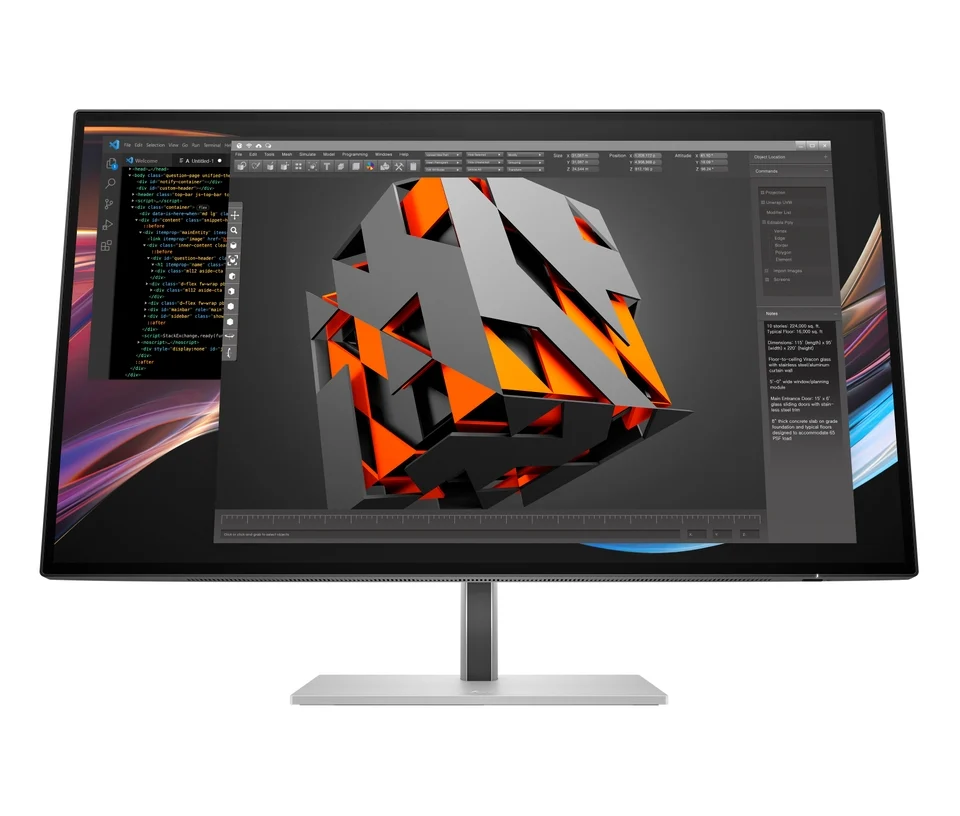
Köp två Series 7 Pro 727pk när Thunderbolt 4 och inbyggd KVM ska samla bild, data och en tangentbords-/musväxling mellan två datorer i en kabel per skärm. 4K på 27 tum ger skarp text och gott om detalj för arbete, film och spel på båda panelerna. Välj 727pq i stället om priset väger tyngre än den extra skärpan.
6 499 kr HP Store · 26 augusti 2026 · inklusive moms, per skärm
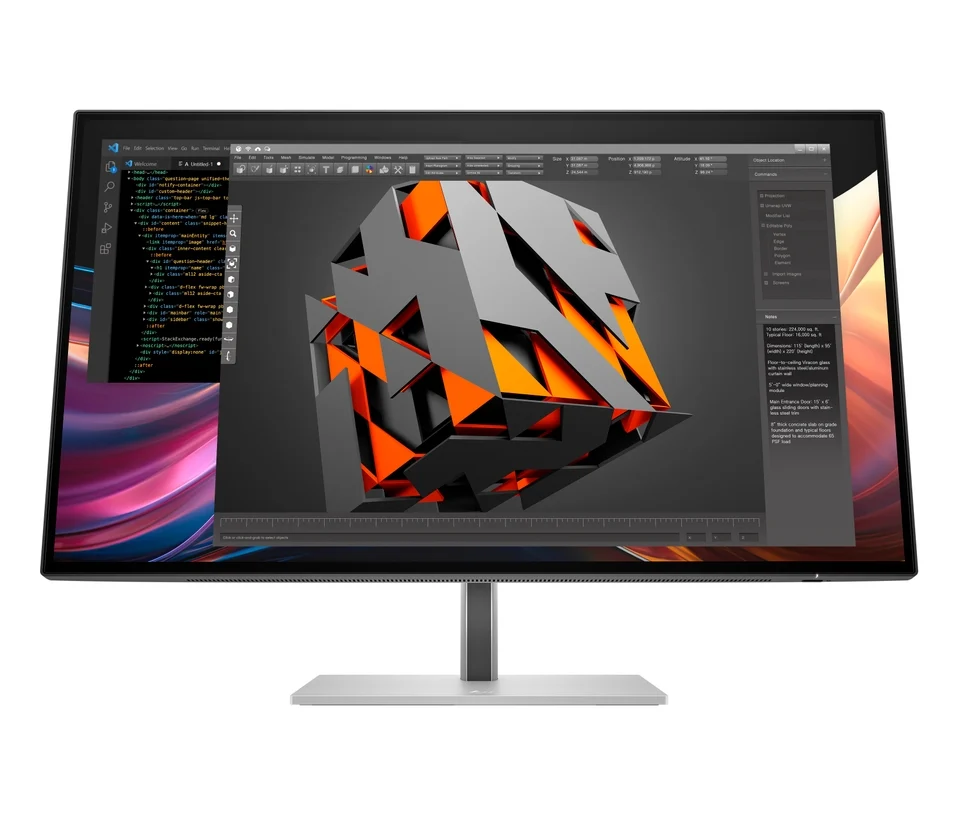
Köp två Series 7 Pro 727pq när QHD och ett lägre pris väger tyngre än 4K:s skärpa. 120 Hz gör rullning och pekarrörelser mjukare även utanför spel, och höjdjusteringen gör det lätt att få båda skärmarna i samma ögonhöjd utan separat arm. Välj ViewFinity S8 i stället om 4K:s högre skärpa väger tyngre än den mjukare rörelsen.
4 699 kr HP Store · 26 augusti 2026 · inklusive moms, per skärm
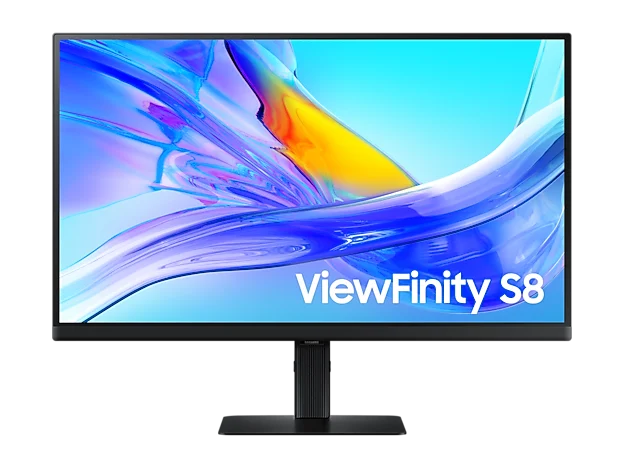
ViewFinity S8 är alternativet när KVM och MultiView ska kombineras med 4K på 27 tum: panelen kan visa två anslutna källor samtidigt och växla tangentbord och mus tillsammans med bilden. Två exemplar landar på 8 634 kr hos CDON, alltså drygt 4 300 kr under samma uppställning i 727pk. Välj 727pk i stället om du vill ha höjdjustering i foten utan separat arm.
4 317 kr CDON · 2 september 2026 · inklusive moms, per skärm
Så tänker du: mät bordet innan du bestämmer formatet. En 34-tums 21:9-skärm som Dells behöver omkring 80 centimeter fri bildbredd, medan en 49-tums 32:9-skärm kräver närmare 120 centimeter för att panelen ska få plats. Två fristående 27-tumspaneler landar på en snarlik bredd, men du kan skjuta isär dem för att komma åt sladdar eller vinkla den ena mot en besökare — något en sammanhängande skärm aldrig tillåter.
Bildpunkterna skiljer sig mer än bredden avslöjar. Dells 3 440 × 1 440 ger 4 953 600 bildpunkter att sprida ut fönster över, medan två 27-tums 4K-paneler tillsammans bildar en yta på 7 680 × 2 160 — 16 588 800 bildpunkter, mer än tre gånger så många. Den extra skärpan kostar dock i grafikkortslast och i en synlig skarv mitt i arbetsytan, så räkna med vad du faktiskt sitter och gör innan den högsta summan blir målet i sig.
Uppdateringsfrekvensen avgör hur mjuk rörelsen känns, inte hur bred ytan blir. Vid 60 Hz varar varje bildruta 16,67 millisekunder, vid 144 Hz bara 6,94 millisekunder och vid 240 Hz 4,17 millisekunder. Den snabbaste och den mellansnabba skärmen i jämförelsen ger alltså synbart mjukare panorering än de tre alternativ som stannar vid 60–120 Hz, men bara om datorn faktiskt hinner leverera lika många bildrutor i sekunden.
Anslutningen avgör sist hur enkelt skrivbordet blir. Ska du köra två datorer mot samma tangentbord och mus behöver du en skärm med inbyggd KVM och rätt USB-uppkoppling till båda källorna — 727pk och ViewFinity S8 har den funktionen i den här jämförelsen, medan Odyssey G9 och 727pq saknar den. Letar du efter fler 34-tums alternativ än Dell finns matchande modeller i vår LG-guide och BenQ-guide.
Det här ångrar folk: skärmen ser rimlig ut i butiken men blir för bred när den står på det egna bordet. Bildytan på en ultrawide och på ett par 27-tumspaneler landar i samma härad, men foten och ramarna gör den färdiga uppställningen bredare än nominell bildyta. Tejpa upp bredden på bordet innan du beställer, då märker du direkt om högtalare, laptop eller en vägg i närheten fortfarande får plats.
Ett annat vanligt felköp är att välja OLED till ett kontorsskrivbord utan att tänka på att samma verktygsfält och meny kan stå stilla i åtta timmar varje arbetsdag. Det motsvarar omkring 2 000 timmar statisk yta per arbetsår, och även med automatiska kompensationscykler slits panelen ojämnt över tid. Dölj eller flytta verktygsfält som annars ligger stilla hela dagen, och låt skärmen köra sina egna cykler i stället för att bara stänga av strömmen på kvällen.
Två separata paneler kan också bli en besvikelse om den egentliga önskan var en sammanhängande yta. Ett fönster eller en muspekare som ska glida jämnt över hela bredden stannar i stället vid ramen mellan skärmarna, och två exemplar kan visa en märkbar skillnad i färg eller ljusstyrka rakt i mitten av synfältet. Vill du ha en obruten yta för video eller kalkylark är en ultrawide eller superultrawide den säkrare vägen.
En KVM-etikett räcker inte heller ensam. Om bara bilden växlar men inte tangentbord och mus saknar skärmen rätt USB-uppkoppling till båda datorerna — funktionen kräver att video och USB-väg är bundna till samma källa. Kontrollera att din tänkta koppling matchar skärmens kabelschema innan du planerar bort en separat KVM-switch.
Räkna på skärm, kabel och el. En DisplayPort 1.4-kabel av samma klass som Kjells Luxorparts-kabel för 199,90 kr räcker för både bild och Dells höga uppdateringsfrekvens, så hela ultrawide-paketet startar på 8 189,90 kr. Med det öppna räkneexemplet 30 W, åtta timmars daglig drift och 2 kr/kWh blir elen 175,20 kr per år och 876 kr på fem år, vilket landar hela paketet kring 9 065,90 kr innan dator och frakt.
Två 727pq för sammanlagt 9 398 kr plus två motsvarande kablar för 399,80 kr ger en startkostnad på 9 797,80 kr — i samma härad som ultrawiden, trots att du får två fristående paneler att vinkla var för sig. Vill du kunna skjuta isär eller rotera skärmarna friare kan en dubbelarm i Kjells Plexgear-klass läggas till för 949 kr; den tar två skärmar på upp till 6,5 kilo per arm. Med dubbel eldrift för två skärmar och samma öppna antagande blir femårselen 350,40 kr, så hela tvåskärmspaketet hamnar mellan 10 148,20 kr utan arm och 11 097,20 kr med.
Vill du i stället ha 4K på båda skärmarna och slippa en separat KVM-switch kostar två 727pk tillsammans 12 998 kr. Thunderbolt 4 och den inbyggda KVM-funktionen samlar bild, data och datorväxling i en kabel per skärm i stället för en extra switch, en post som annars brukar kosta några hundra kronor. Med samma dubbla eldrift landar paketet på ungefär 13 348,40 kr över fem år — den dyraste men mest sammanhållna lösningen i jämförelsen.
Elkostnaden är den minsta posten i alla tre exemplen och väger lätt mot skillnaden mellan en ultrawide och två kompletta 27-tumspaneler. Läs av energimärkningens egna kWh-tal för SDR och HDR på din exakta modell och byt bara ut elpriset i formeln mot ditt eget.
Vår genomgång väger ihop exakt modellvariant, tillverkarens specifikation och observerat svenskt pris för både ultrawide- och tvåskärmsalternativen. Vi jämför det som faktiskt ändrar valet: sammanhängande yta mot separat vinkling, bildpunkter mot grafikkortslast, uppdateringsfrekvens mot vad datorn faktiskt levererar samt anslutning och KVM mot hur du faktiskt kopplar in datorerna. Därför kan två billigare 27-tumspaneler vara ett bättre köp än en dyrare ultrawide för rätt person, och tvärtom.
Utmärkelserna är scenariobundna. Bäst totalt betyder det starkaste huvudvalet för en sammanhängande arbetsyta i den här jämförelsen, medan övriga vinner när superbred spelyta, dockning med KVM eller ett lägre pris väger tyngre. Vi har inte använt skärmarna i ett eget laboratorietest och påstår därför inget om uppmätt exemplarvariation; slutsatsen bygger på en digital, variantlåst jämförelse av belagda egenskaper, praktiska följder och pris den 26 augusti 2026.
En konkret nackdel per skärm gör valet lättare utan att stapla reservationer. När nackdelen träffar din vardag väljer du närmaste alternativ i listan; annars kan du gå vidare till dagens pris med gott beslutsunderlag.
Nästan jämnt: två HP Series 7 Pro 727pq med varsin kabel landar strax under 9 800 kr, medan Dells 34-tums ultrawide med kabel hamnar en bit under det. Skillnaden i kronor är liten, men skillnaden i vad du får är stor: en sammanhängande yta utan skarv mot två paneler du kan vinkla eller ställa var för sig. Jämför alltid den exakta variant du faktiskt tänker köpa innan priset ensamt avgör.
Ja, det är en av de tydligaste fördelarna med två fristående 27-tumspaneler: var och en går att rikta åt sitt håll, till exempel mot en besökare eller in mot en vinkel som passar din stol bättre. En sammanhängande ultrawide eller superultrawide är i stället en enda fast panel som bara går att vrida som helhet, aldrig dela upp i två oberoende vinklar.
Nej, ytan är i praktiken snarlik. Två 27-tums 16:9-paneler ger tillsammans ungefär samma bredd och höjd som en 49-tums 32:9-skärm utan mittkant. Det som faktiskt skiljer är fönsterhanteringen: superultrawiden saknar skarv att dra fönster över, medan två paneler ger en tydlig gräns du kan använda för att hålla isär olika program.
Ingen av de fem har en angiven USB-C-laddeffekt, så räkna med att koppla in datorns egen laddare oavsett vilket format du väljer. Ett USB-C-uttag på en skärm ger bild bara om datorns port stödjer DisplayPort Alt Mode eller Thunderbolt, och det säger fortfarande inget om hur många watt som följer med. Kontrollera exakt portspecifikation för din egen dator innan du planerar bort laddaren.
HP Series 7 Pro 727pk och Samsung ViewFinity S8 har båda KVM, medan Dells ultrawide, Samsung Odyssey G9 och HP 727pq saknar funktionen. En KVM växlar bara tangentbord och mus tillsammans med bilden om både video och USB-uppkoppling är bundna till samma källa, så kontrollera kabelschemat innan du bygger ett tvådatorsskrivbord kring det.
Mät fri bredd och djup, skriv ner datorns bildportar och välj sedan det format vars nackdel inte träffar dig. Därifrån återstår bara att se dagens pris hos butiken.